


Обзор Acer Aspire One
Acer One Happy
Эргономика корпуса и внешний вид
Верхняя крышка корпуса данного нетбука выполнена в интересном светло-сиреневом нежном оттенке. Большая часть корпуса и его элементов боковые части, батарея, дно снежно-белого цвета. В общем, получилось очень хорошее сочетание цветов, особенно оно, понравиться женской аудитории. Нетбук выглядит очень чисто и аккуратно. В данной линейке, есть в наличии модели выполненные других цветов. Производителем заявлено наличие четырёх цветовых оттенков: голубой, розовый, зелёный и пурпурный (оттенок нашей модели будет подразумеваться, наверное, как пурпурный). Нетбук выполненный в сиреневом цвете, наверное, все-таки больше подойдёт для девушек, в их руках он будет выглядеть просто отлично.
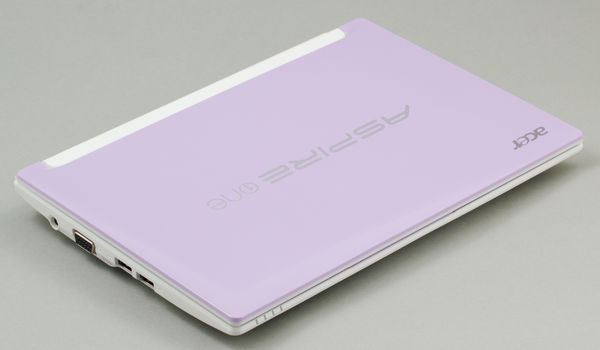
По поводу устойчивости корпуса во время эксплуатации, то в этом случае можно сказать абсолютно точно: сиреневая часть корпуса является покрашенной, и эта краска стирается легко. Хватило, пяти-шести переносок, и на острой грани угла протерлась белая полоса. Что будет с Acer One Happy течение длительного срока при активной переноске даже страшно предположить.
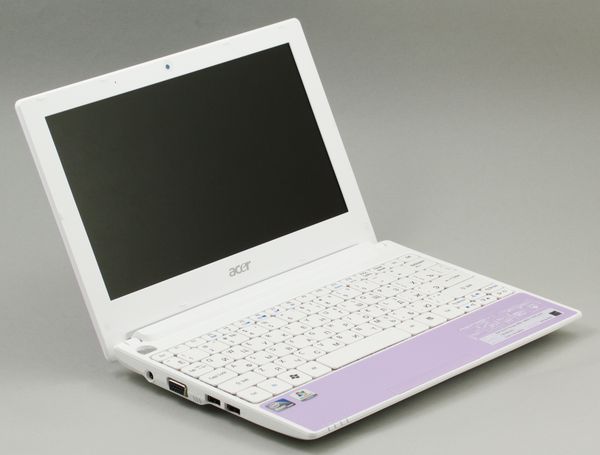
При открытии крышки прежние впечатления остаются: чистая снежно-белого цвета панель корпуса и цельная сиреневого оттенка вставка перед клавиатурным блоком. В целом, обычный нетбук, как и его другие собратья. Никаких внешних особенностей он не имеет.
Что касается дизайна, то охарактеризовать его можно одним словом: простенький. Acer один из производителей кто использует единую концепцию минималистичного дизайна с самого начала производства своих нетбуков. Причем нельзя сказать, что этот минимализм является таким привлекательным, он скорее наводит мысль о недорогом и простом устройстве, которое приобретается за его функциональность. Acer One Happy обладает интересным адаптером питания. Отличается он тем, что от большинства нетбуков и ноутбуков вставляется прямо в розетку.
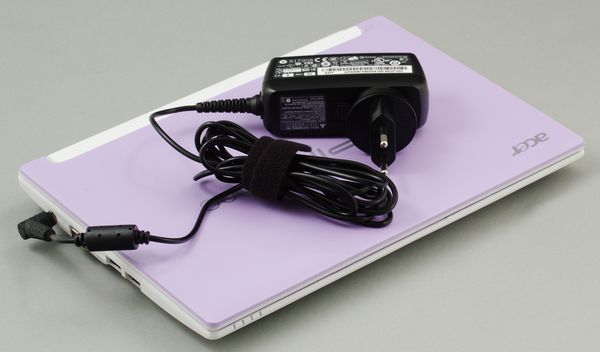
Также у блока питания интересная конструкция: внутри он имеет два контакта, на них с поворотом надевается наконечник с необходимой для этой страны конфигурацией розетки. Провод питания является достаточно длинным, остаётся надеяться, что проблем с тем, что его не хватит до стула или стола, где пользователь расположился с нетбуком, возникать не будет.
Эргономика корпуса и интерфейс
Давайте взглянем на расположение разъемов.

На задней панели ничего нет, так как доступ к ней закрывает открытая крышка нетбука. Не известно, имеется ли расширенная батарея, под эту модель, но есть подозрения, что она есть. Очевидно, что дополнительный ряд элементов сможет быть только внизу, под дном нетбука.
Передней грань не имеет никаких разъемов, т. к. сильно скошена. Такой дизайнерский вид очень распространенный у многих нетбуков, очевидно, это сделано для того, чтобы его удобнее было носить в ладони, наподобие папки для бумаг.
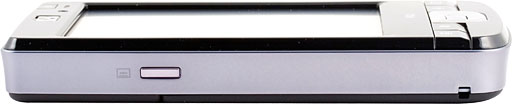
С левой стороны: два порта USB, разъем сети, аналоговый VGA выход на внешний монитор. Между данными интерфейсами расположена небольшая решетка вентиляции. Обращая внимание, на эту решётку хочется отметить, что это единственная выхлопная решетка системы вентиляции, весь горячий воздух выходит (или пытается выйти) именно через нее.
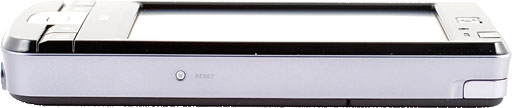
С правой стороны расположены: аудиоразъемы (их в наличии здесь два, комбинированный разъем для использования с гарнитурой не стали делать), картовод, порт замка Кенсингтона, еще один порт USB, порт для проводной сети RJ-45.
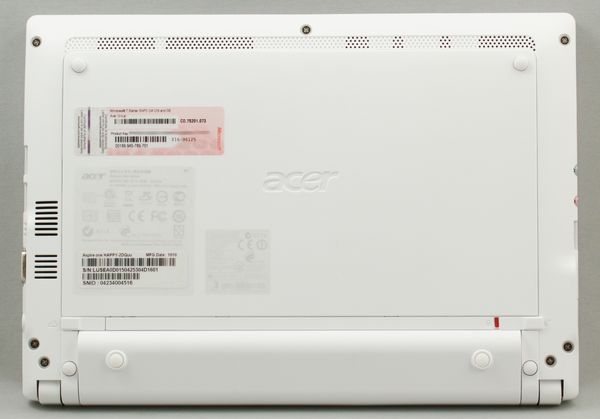
Количество портов у данного нетбука является необходимым минимумом. У практически всех современных нетбуков он одинаков и его, в целом, достаточно для подавляющего большинства пользователей. Единственное что можно было добавить к этому набору это порт HDMI, однако для того чтобы его разместить в нетбуке пришлось бы сильно изменить платформу, да и это повлечёт рост цены.
Клавиатура
Клавиатурный блок также выполнен в снежно-белом цвете. Будет ли сохранена эта девственная белизна в процессе использования, сказать сложно. Буквы одинаково крупного размера, нанесены черным шрифтом и прекрасно различимы даже в полутьме.
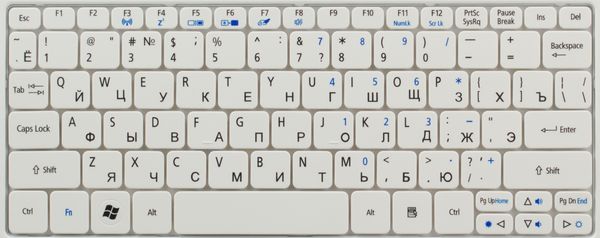
Клавиши логично расположены на своих местах, и каких-то особых претензий к данной раскладке нет. Отдельно стоит отметить, что клавиши надкурсорного блока были встроены прямиком в блок курсора (две клавиши в сочетании с Fn). Решение само по себе неплохое, но в результате клавиши вышли очень скученными, постоянно делаешь ошибку и нажимаешь на две клавиши одновременно. Когда печатаешь, клавиатура достаточно шумновата, а при нажатии и немного расхлябана. Но, как и на любом 10-дюймовом ноутбуке, много печатать все равно неудобно.
Индикаторы и дополнительные клавиши
Системные индикаторы располагаются с левой стороны передней части. Это является традиционным для такого расположения, при печати индикаторы закрывает запястье левой руки, в других случаях их читаемость неплохая.
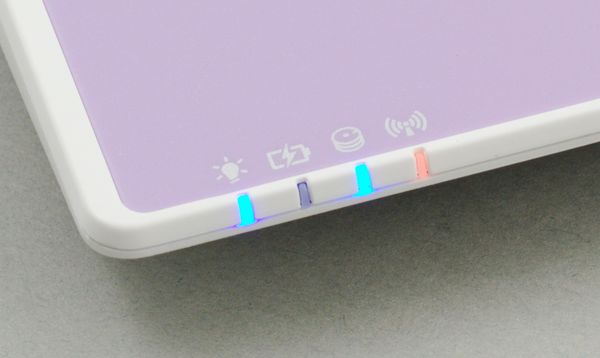
В наличие четыре индикатора: работа, обращение к жесткому диску, статус батареи, работа с беспроводными сетями.
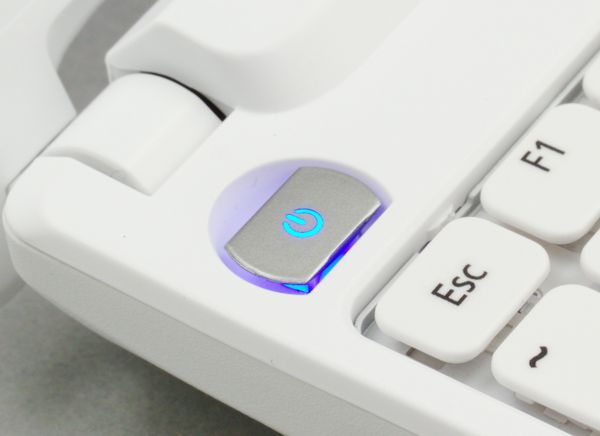
Дополнительных клавиш эта модель не имеет. Кнопка питания хоть и утоплена в корпус, но нажимается довольно легко. Во включенном состоянии нетбука она светится голубым светом.
Тачпад
Маленький тачпад, по ощущениям кажется средним. Он имеет гладкую поверхность, обратная связь ощущается не очень хорошо, курсор перемещение курсора по экрану немного медленнее, чем этого хочется.
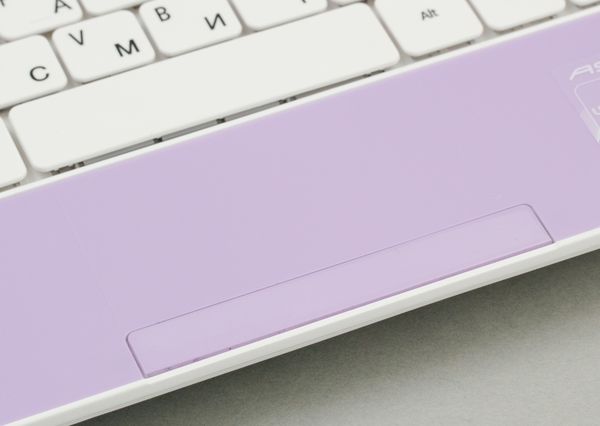
Для теста мы воспользуемся раскрытым на весь экран пасьянсом «паук». Во время теста проверим, удастся или нет сделать перенос карты между крайними стопками. Если нам это удастся, это будет означать что и в остальных приложениях данные настройки ускорения являются оптимальными. Если же нам это не удастся, то, как очевидно, и в многих других программах (и в браузерах в том числе) тачпад будет работать медленно и придется часто вместо одного делать два движения по тачпаду. О сложностях с drag’n’drop мы уже и не говорим.
Дисплей
Экран у данного нетбука совсем обычный, имеет диагональ 10 дюймов и разрешение 1024Х600. Если вы выполняете обычную работу то такое разрешение на данной диагонали не всегда удобно. Экран является матовым, и это приятно удивило. Вторым приятным сюрпризом стал: очень обширный диапазон подсветки. Дисплей достаточно яркий, работать на максимальном уровне подсветки с данным нетбуком будет комфортно и на ярком солнце. И слишком темный на минимальном уровне: работая в темноте экран, желательно сделать очень темным, таким образом, что он не освещал всю комнату и не бил по глазам. Хотя все равно работать долго невозможно.
Звук
В моделях Acer Happy One были установлены уже традиционные пищалки. Они обладают невысокой максимальной громкостью и узким диапазоном воспроизводимых частот. Максимум, который можно ожидать от звука это: просмотр фильма построенного на диалогах в полной тишине. И более того. Во всех других случаях лучше воспользоваться наушниками.
Тестирование
Вся линейка состоит всего из одной аппаратной конфигурации, её параметры в таблице ниже.
|
Acer Happy One |
|
|
Процессор |
Accer N450, 1666 МГЦ |
|
Оперативная память |
1024 МБ |
|
Чипсет |
Intel NM10 |
|
Жёсткий диск |
250 ГБ |
|
Видеоподсистема |
Intel GMA 3150 |
Тестирование в синтетическом пакете
В любом нетбуке уровень производительности находится на очень низком уровне, некоторые тесты на нем показывают странные результаты или вообще не идут, другие могут идти очень долго. В результате мы решили оставить один тест видеоподсистемы и процессора, Cinebench R10, но и по нему даже видно, что производительность крайне слабая.
|
Asus 1215 |
Accer Happy One |
|
|
Cinebench 10.0 |
622/1587/323 |
566/866/289 |
Для сравнения был взят ASUS EEE PC 1215, работающий на чуть более мощном процессоре Intel Atom N550.
Тест в PCMark Vantage, с версией 1.02, провести не удавалось возможным, тест вылетал. Хотя, со скоростью системы и так всё ясно.
Под конец, посмотрим на результат работы жесткого диска.
|
Время доступа |
17,81 мс. |
|
Начало чтения |
77 МБ/с |
|
Середина чтения |
61 МБ/с |
|
Конец чтения |
37 МБ/с |
|
Случайное чтение |
54 МБ/с |
Время работы от батареи
Тестирование на общее время работы от батареи проводятся в двух режимах: при просмотре фильма и в режиме минимальной загрузки системы (просмотр текста на экране). Все тесты проводятся без применения, каких либо тестовых программ. По параметрам энергосбережения: устанавливается «сбалансированная» схема питания, В случаях, когда производитель ноутбука имеет свою схему питания с похожими характеристиками, выбирается она. Параметр, отвечающий за время отключения монитора, устанавливается на «никогда». Другие вмешательства в управление питанием (отключение компонентов, переключение графики и др.) не производятся, оставляются значения по умолчанию. Беспроводные интерфейсы отключаются, а яркость экрана устанавливается на максимум. При проведении тестирования ноутбук перезагружается, все утилиты которые установлены производителем, запускаются (исключая антивирусную программу, она удаляется перед тестами).
Во время тестирования, на время работы в автономном режиме чтения, не запускаются никакие программы, только утилита, замеряющая время работы от батареи.
Во время проведения тестирования на воспроизведение фильма с жесткого диска нетбука запускаем файл в avi формате. Для проигрывания воспользуемся портативной версией Media Player Classic, содержащей встроенные кодеки.
|
В режиме чтения |
При просмотре фильма |
|
6 часов 58 мин. |
5 часов 01 мин. |
Что касается времени работы от батареи то оно очень неплохое, даже по отношению к нетбукам мало потребляющим энергию. При использовании в режиме минимального энергопотребления Happy One работал чуть меньше 7 часов. При просмотре на нем фильмов, то он протянул 5 часов, что также является внушительным результатом. По итогам теста батареи, стоит отметить, что у него очень хорошая автономность, данную модель вы можете свободно использовать в разъездах на протяжении всего дня. А если учитывать наличие установленной операционной системы Android, то энергопотребление должно ещё уменьшиться. Полный заряд батареи при выключенном нетбуке достигается за 1 ч. 40 мин.
Дополнительная информация и впечатление от эксплуатации
Теперь обратим своё внимание на очень интересную с технической стороны особенность: установленную операционную систему Android.
Загрузка и внешний вид
В Windows присутствует специальная утилита, с помощью которой можно настраивать запуск Android. В частности, она настраивает предпочитаемую вами оперативную систему: либо происходит загрузка Windows, либо при включении загружается Android, а из нее вы можете загрузить основную ОС. При старте система не предложит меню загрузки, то есть необходимо или отказываться от Android, или при каждом перезапуске системы сначала загружаться в него, а в последствии переходить в Windows.
Загрузка ОС Android происходит очень быстро: рабочего состояния система достигает за 8-10 секунд. Рабочий стол по внешнему виду больше похож на планшет, чем телефон, такое впечатление создаётся из-за ориентации экрана по горизонтали. В верхнем левом углу сразу имеется большая зона перехода позволяющая переходить к загрузке Windows (но в нее попасть можно и случайно), в правом углу закладка вызова меню, которая является традиционной для старых Android .
Четыре приложения вынесены на десктоп, и по ним становится понятно, для каких целей производитель предлагает пользоваться этой системой. Итак, у нас есть иконка браузера на рабочем столе (но в данном случае это не обычный встроенный браузер, а мобильная версия Firefox, только он имеет название www). Веб-почта (ведь даже гугловский аккаунт открывается с помощью того же Firefox), Календарь и Google Talk . Все другие программы (а их немного, и они являются стандартными приложениями андроид) находятся в меню.
Приложения, находящиеся на рабочем столе, возможно, запускать в пару кликов, добраться до почты или Интернета будет легко. А вот, к примеру, настроить Wi-Fi, придется залезть в меню, и вот здесь пользователь ощутит на себе всю прелесть работы “пальцеориентированной” мобильной системы на нетбуке. Также мы походили по системе и посмотрели, насколько удобно пользоваться ей на нетбуке и что она вообще умеет.
Удобство управления
Общие впечатления, от взаимодействия с системой достаточно хорошие. Основной проблемой является то, что ОС Android больше ориентирована на управление с помощью пальца, а в Acer Happy работать с ней приходится при помощи клавиатуры и тачпада, что является крайне неудобно.
Очевидным является то, что почти всегда управление происходит при помощи устройств позиционирования - мышку, тачпад и т. д. Кстати говоря, подключенная мышь мгновенно определилась. Однако и мышка, и тачпад, в Android работают достаточно медленно. Всё дело в том, что движение курсора в Windows характеризуется всего двумя параметрами: скоростью перемещения мыши и ускорением (когда вы быстро ведете мышь, курсор проходит заметно большее расстояние, чем, если бы вы вели ее медленно). В ОС Android, такого параметра нет и это вполне очевидно. Поэтому управлять нею достаточно сложно, во-первых, курсор по экрану ходит уж очень медленно, во вторых, отклик отличается от обычного.
Также управление мышью само по себе противоречит концепции управления пальцем. Вы можете представить, как если бы вы вытягиваете меню на телефоне с ОС Android: положив палец на закладку, и перетягиваем на рабочий стол. В данном случае меню вытягивается за пальцем. При использовании интерфейса Windows вам нужно щелкнуть по иконке меню, и оно откроется. Но в нашем случае необходимо подвести курсор, зажать левую кнопку и тянуть закладку, всё это выполнить при помощи тачпада достаточно сложно. Подобная проблема возникает и с прокруткой. Достаточно часто, момент при отпускании левой кнопки (прокрутить меню без неё не получится) воспринимается системой как выбор пункта меню, и при каждой прокрутке будет происходить выбор пункта меню. Данные функции по работе с клавиатурой являются оптимизированными, но чья это заслуга операционной системы или сама компания Acer занималась доработкой остаётся не известным. Система прекрасно знает, что она имеет внешнюю клавиатуру (т. к. если щелкнуть на адресной строке, или окошке для ввода то экранная клавиатура не появится). Некоторые клавиши на клавиатуре предназначены для выполнения функций аппаратных клавиш Android. К примеру, клавиша «назад» это логично понятная Esc. Чтобы подтверждать ввод, возможно, использовать клавишу Enter. Для изменения параметров (выбором в меню) предназначен пробел. А, к примеру, какая клавиша должна выполнять здесь роль кнопки «домой» в телефонах на ОС Android (её предназначение возвращать телефон в главное меню) вы не догадаетесь никогда. Это кнопка Windows. Все-таки в этом, есть что-то пикантное, ведь для того чтобы попасть в главное меню мобильной оперативной системы от Google, необходимо щелкнуть на кнопку с пиктограммой Windows.
Заинтересованность вызвал тот факт, что в настройке беспроводных сетей присутствуют WiMAX, Bluetooth, и даже к удивлению сотовая связь 3G. К сожалению в данном нетбуке их не было, и соответственно, данные пункты в меню не активировались. Возможно со временем, в линейке нетбуков Acer будут модели, в которых будут задействованы и эти интерфейсы. Они были бы очень интересны как мобильные переносные устройства, предназначенные для работы в любом месте.
Дополнительные возможности и настраиваемость
Казалось бы, что в нетбуке установлена своя полноценная операционная система Android. Для неё распространяется большущее количество приложений, в том числе бесплатных. Сколько возможностей открывается!
Но в реальности все выглядит немного менее радужно. С трудом, открывая меню, сразу замечаешь скудный комплект поставки и полное отсутствие приложения Android Market. Таким образом, самый простейший путь для инсталляции приложений закрыт. В целом, мы оказались ограничены тем, что было установлено в главном меню (там оказались только встроенные приложения для Android) и четырьмя приложениями, расположенными на главном экране, вот и весь набор которым снабдила свой нетбук Acer. Если вам необходимо что-то поставить, придётся скачивать инсталляционные пакеты, и производить их установку вручную. При этом нужно не забыть включить возможность устанавливать пакеты в системе «слева».
Поискав, была найдена небольшая коллекция инсталляционных пакетов apk и мы попытались их установить. Если сказать коротко то из испробованных (там почему-то были в основном игры) корректно ни одна программа не заработала. Игры и вовсе сходили с ума: открывающаяся картинка была маленького разрешения (что-то около 400×240) и располагалась в левом углу экрана, по центру располагались элементы управления, таким образом, они оказывались вне экрана. Достаточно быстро это надоело так как из большей части игр, не удавалось даже выйти, и всё заканчивалось перезагрузкой системы). Очень вероятно, что-то будет работать, но с данным интерфейсом управления использование программного обеспечения все равно будет слишком неудобно.
Какое предназначение ОС Android в нетбуке?
Подведём черту, наличие дополнительной системы пригодится для того, чтобы очень быстро загрузить нетбук, зайти в почту или интернет, поглядеть, что нужно, и выключить нетбук. По большому счету данный функционал напоминает систему быстрого запуска Expressgate от ASUS.
В теории данное решение от Acer с одной стороны будет казаться более гибким. Здесь все-таки применяется полноценная операционная система, на неё есть возможность устанавливать свои приложения. Это является неплохим вариантом для энтузиастов, любителей копаться в системе и настроить ее под себя. С другой столоны: из одной коробки она не есть функциональной: всего четыре приложения и нет возможности расширения.
Из общих плюсов стоит отметить большое время работы от батареи.
Из общих минусов отметим в первую очередь неудобное управление.
Впечатления пользователя
Стоит отдельно упомянуть, что мы с некоторым удивлением убедились, что нетбуки даже современные на Atom второго поколения не могут проигрывать флеш-ролики из интернета. Абсолютное большинство роликов из Ютубе идет, но иногда даже там замечены подтормаживания. По российским хостингам все обстоит ещё хуже.
Позиционирование модели и вывод
По своему техническому оснащению, включая порты, платформу и др., этот нетбук стоит на среднем уровне или чуть ниже среднего. Характеристики такого уровня обязательно должны окупаться основным достоинством: его низкой ценой.
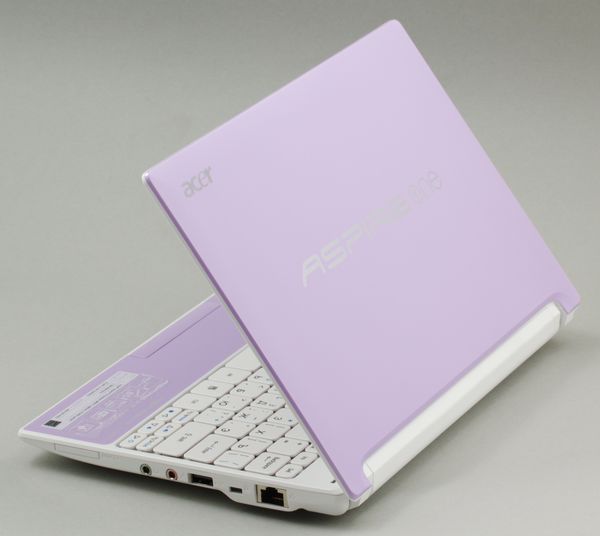
Вторым привлекающим внимание фактором является веселая сиреневая расцветка нетбука, её сочетание с белоснежными частями корпуса наделяет его особым шармом. Про вкусы слабого пола лучше не спорить, но девушки, которым он был показан, неизменно пытались его отобрать. Применённую ОС Android в данном случае следует воспринимать как бонус. Если вы ведёте активную жизнь и много ездите, то данная функция позволит вам немного сэкономить батарею и выполнять простейшие задачи на нетбуке. Воспринимать это как полноценный Android, который пригоден для работы с абсолютно любыми приложениями под эту ОС конечно не стоит. Хотя ценового преимущества данной модели, в отношении к другим подобным моделям от других производителей мы не увидели.

Оставьте свое мнение и пожелания к статье"Обзор Acer Aspire One"