


Огляд монітору Lenovo LI2321S
Lenovo LI2321S
Конкуренція на ринку моніторів стає все вище. У сегменті недорогих панелей з діагоналлю 23 дюйма представлена ??маса виробників, в розмаїтті продукції яких можна легко заплутатися. Компанія Lenovo є одним з молодих гравців на даному ринку, але вона добре відома більшості людей завдяки своїм, які користуються попитом, ноутбуків і мобільних телефонів. У сегменті 23-дюймових моніторів фірма Lenovo представлена ??моделлю LI2321S. Чим же примітний цей монітор, вам дозволить дізнатися даний огляд.
Зовнішній вигляд
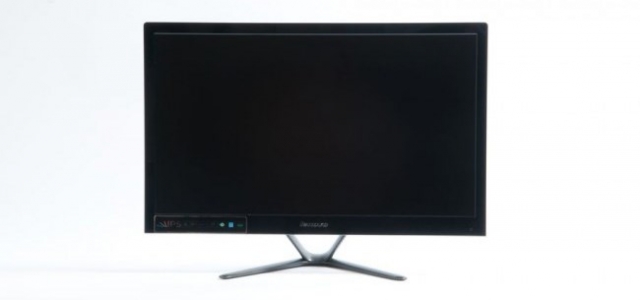
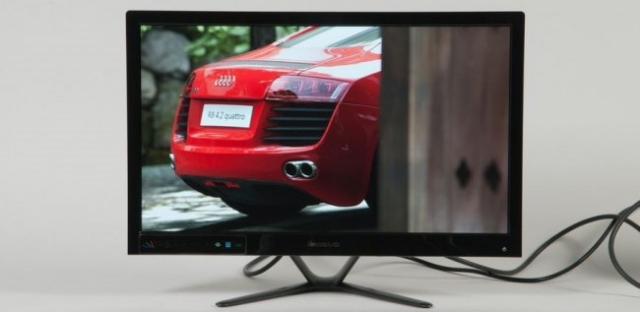
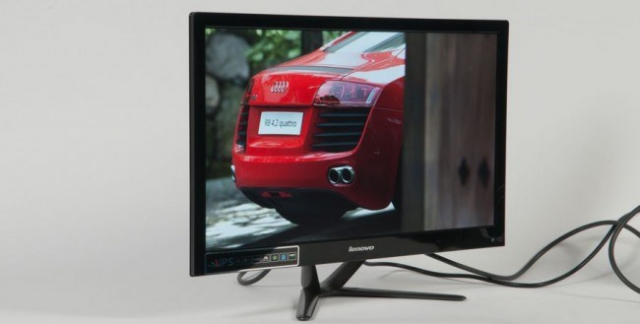
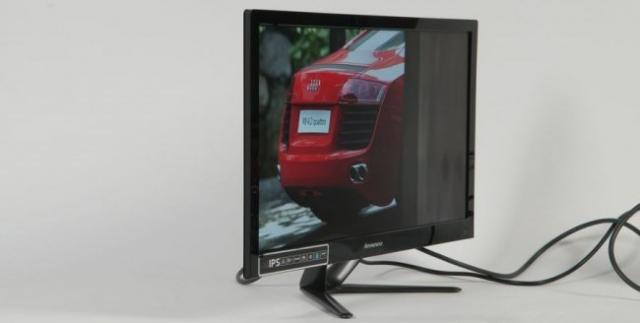
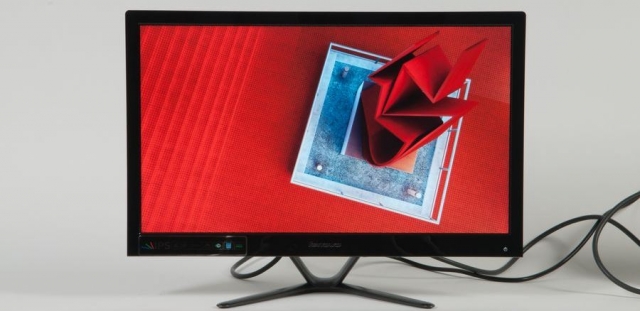
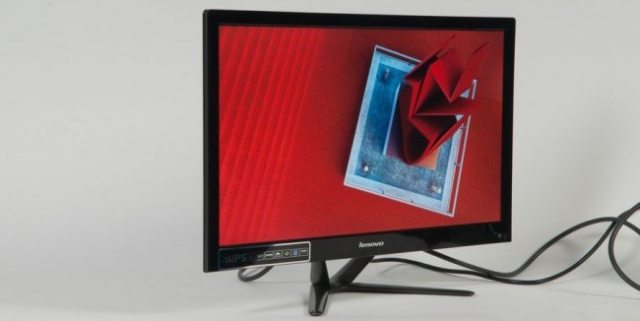
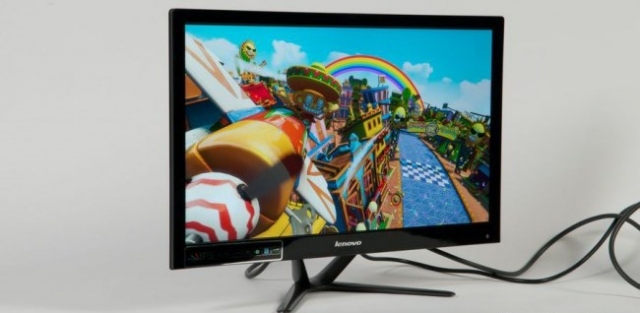
Дизайн монітора Lenovo LI2321S можна охарактеризувати, як строгий і простий. Корпус досить тонкий, задня панель має опуклу форму. Рамки дисплея, нижня бічна грань і тильна частина корпусу монітора зроблені з чорного глянсового пластика. Нижня рамка дисплея в два рази товще, ніж верхня, права і ліва рамки. Нижні кути корпусу підкреслено прямі, а верхні кути трохи заокруглені. Верхня, права і ліва бічні грані зроблені з матового пластика і трохи «втоплені» всередину корпусу щодо тильної і фронтальної панелей.
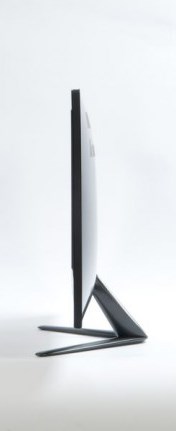
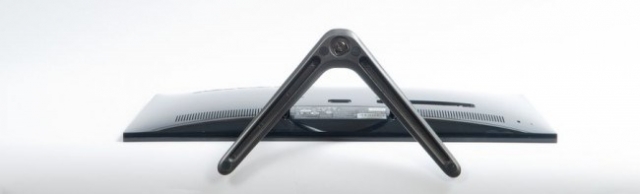
Разом з монітором Lenovo LI2321S поставляється підставка з вигнутою V-подібної ніжкою і Х-образним підставою. На нижній частині основи знаходяться дві прогумовані ніжки, які покликані протидіяти ковзанню монітора по столу. Жорсткість кріплення підставки до панелі висока, але через велику вагу самої панелі конструкцію складно назвати стійкою, якщо випадково зачепити монітор Lenovo LI2321S, то він легко розхитується. Функціональність підставки невисока, користувач не може ні повернути панель навколо своєї осі, ні перевести її в портретний режим, ні змінити висоту розташування панелі над рівнем столу. Користувач може змінити тільки кут нахилу дисплея.
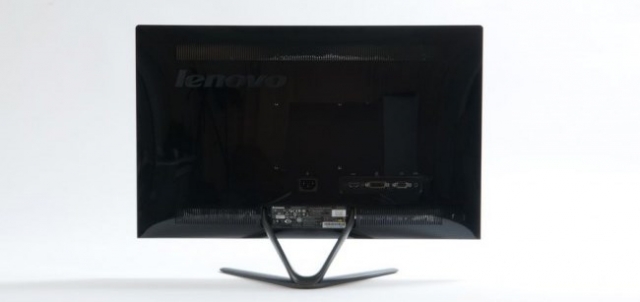
У верхній частині тильної панелі розташований логотип виробника. По центру тильної панелі монітора Lenovo LI2321S знаходяться отвори стандартного кріплення VESA, що дозволяє закріпити монітор на стіні. При цьому варто враховувати розташування портів на інтерфейсній панелі - вони «дивляться» не вниз, а тому, а тому при закріпленні монітора сильно близько до стіни підключити джерела сигналу до монітора буде важко або взагалі неможливо. На інтерфейсній панелі монітора знаходяться відеовиходи HDMI, VGA і DVI, а також стандартний аудіовихід (3,5 мм). Зліва від інтерфейсної панелі знаходиться роз'єм для підключення монітора Lenovo LI2321S до мережі, блок живлення у нього вбудований.
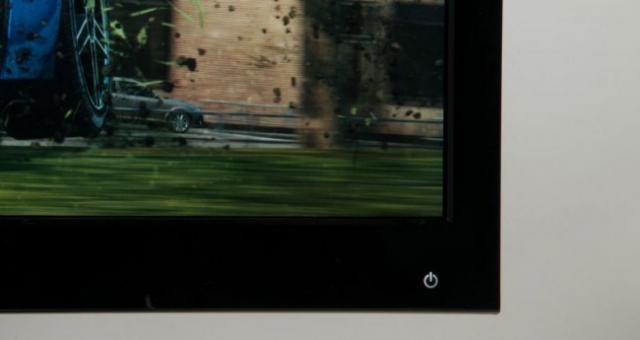
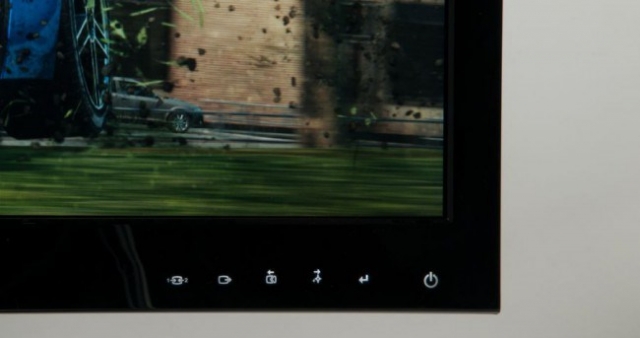
У нижньому правому куті фронтальної панелі монітора Lenovo LI2321S знаходяться сенсорні кнопки управління. При цьому кнопки управління позначені тільки невеликими символами, візуалізує їх функціональність. Більшість часу підсвічування кнопок не активна. Вона спалахує тільки тоді, коли користувач стосується будь-якої з кнопок. Кнопка живлення підсвічується протягом усього часу активності монітора. Також варто відзначити, що кнопка живлення, яка, як і кнопки управління, сенсорна, має спеціальну систему захисту від випадкового натискання. Працює захист просто - короткочасне натискання на кнопку харчування включає підсвічування кнопок управління, для того щоб спрацювала сама кнопка харчування слід потримати палець на ній трохи довше, приблизно секунду, після чого посередині дисплея з'явиться вікно, що інформує про те, що монітор Lenovo LI2321S вимкнеться тільки після повторного натискання на кнопку харчування. Якщо повторного натискання не буде, то випливе вікно самостійно закриється, а монітор продовжить своє функціонування.
Управління
Меню монітора Lenovo LI2321S має просту і інтуїтивно зрозумілу структуру, воно поділено на три основні пункти. При підключенні джерела сигналу за допомогою цифрового відеовиходу HDMI в меню додається ще кілька пунктів, які призначені для настройки специфічних параметрів аналогового сигналу.
У першому розділі меню користувач може налаштувати контрастність і яскравість. Другий пункт меню називається «Властивості зображення» і в ньому можна налаштувати масштаб зображення, вибрати джерело сигналу, активувати один з фірмових режимів Novo Vision ( «Текст», «розділений екран», «Відео», «Веб-зображення») і провести настройку параметрів зображення, вибравши один з попередньо встановлених виробником шаблонів ( «Нейтральний», «Червоний», sRGB, «Синюватий»). Також користувач може виконати ручне регулювання кожного з трьох основних кольорів (окремо).
Третій основний пункт меню називається «Параметри». В даному пункті власник монітора може ознайомитися з інформацією про модель, поточний режим роботи монітора, вибрати мову інтерфейсу, вибрати на екрані місце для розташування вікон меню, вибрати час неактивності після якого вікна меню будуть самостійно закриватися, відключити звуковий сигнал кнопок, а також скинути настройки до заводських значень. «З коробки» монітор має англійську мову інтерфейсу, його можна у відповідному пункті змінити на російську, української мови в переліку мов для інтерфейсу меню монітора немає.
Експлуатація
Монітор Lenovo LI2321S обладнаний 23-дюймовим дисплеєм з роздільною здатністю 1920х1080 пікселів. Співвідношення сторін дорівнює 16 до 9. Розмір одного пікселя складає 0,265 міліметра. Час відгуку матриці не перевищує чотирнадцяти мілісекунд, функція овердрайву в даному моніторі не використовується.
Матриця зроблена за технологією IPS і накрита захисним матовим покриттям, яке сприяє появі «кристалічного» ефекту зображення, який легко помітити на однотонних ділянках. Ступінь вираженості «кристалічного» ефекту в моніторі Lenovo LI2321S можна охарактеризувати як середню. Незалежно від режиму користувач може налаштовувати яскравість і контрастність зображення, а ось регулювання кольору доступна тільки в режимі «Текст» (Novo Vision).
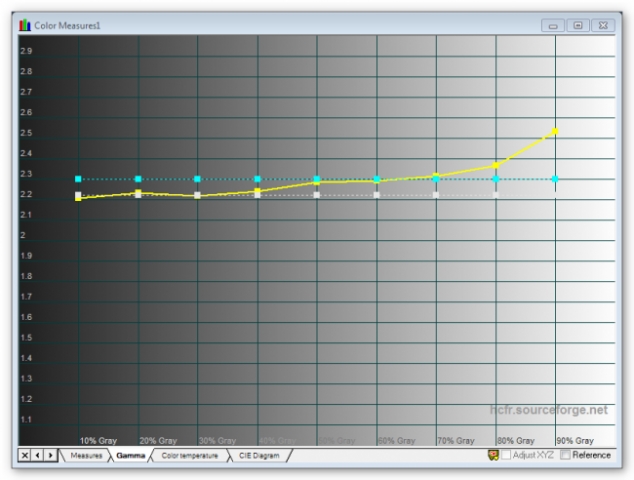
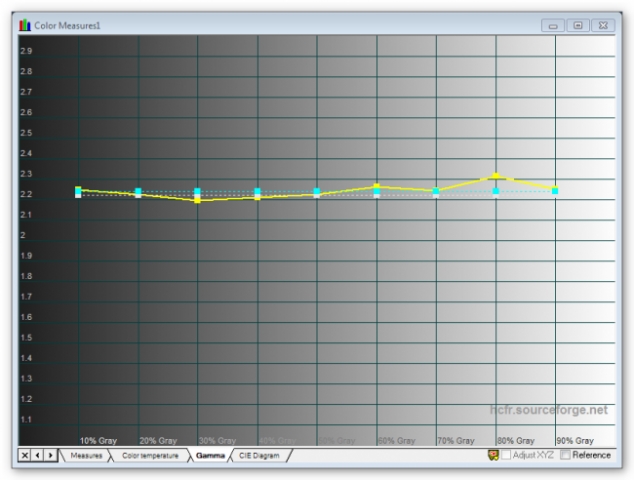
Яскравість в даному моніторі Lenovo LI2321S регулюється за допомогою ШІМ. При цьому варто відзначити, що істотно змінити яскравість екрану з неясної причини складно, наприклад, стовідсоткова яскравість всього в два рази вище нульової яскравості. Великий вплив на яскравість дисплея надає зміна контрастності, як це не дивно. Наприклад, в режимі «Текст» з налаштуванням кольору «Нейтральний» 30% контрастності відповідає діапазон яскравості приблизно 55 - 94 кд / м2, при 50% контрастності яскравість підсвічування змінюється до 124 - 214 кд / м2. У представлених діапазонах яскравість можна налаштувати у відповідному пункті меню. При контрастності вище 50% неозброєним оком стають помітні суттєві викривлення в перенесенні кольорів (крива гами в світлих зонах «падає»).
При такому дивовижному невідповідність налаштувань своєму призначенню все ж можна добитися якісної передачі кольору, для цього варто встановити яскравість в діапазоні від 70% до 100%, так як ШІМ в даному діапазоні не визначається оком, і встановити контрастність на одне зі значень діапазону 35-45%.
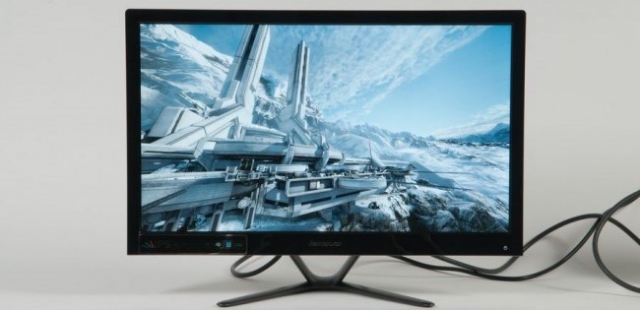
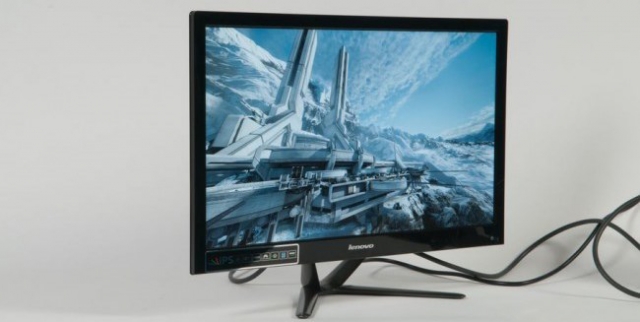
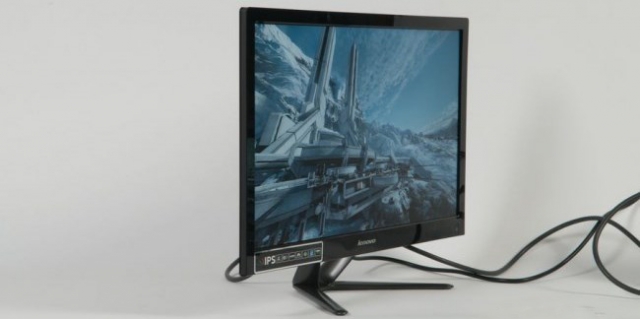
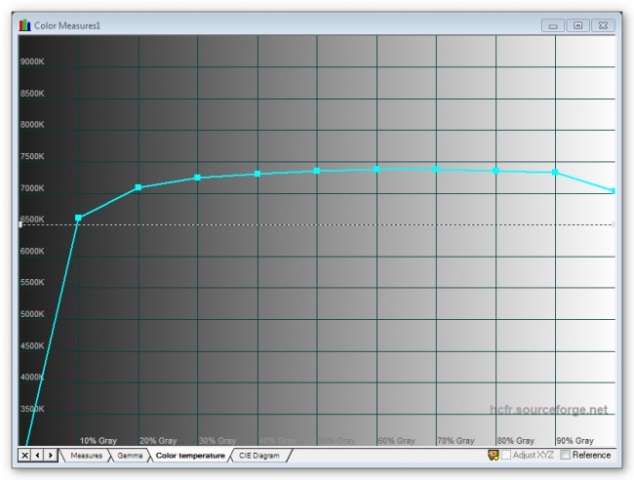
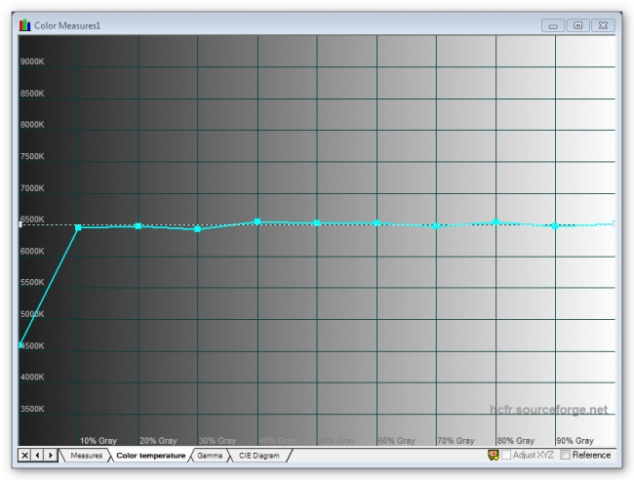
Також варто переключити налаштування кольору з «Нейтральний» на «Червоний», так як саме в останній можна отримати саме близьке до ідеального (6500K) значення колірної температури в 7300K. Звичайно ж, при колірній температурі в 7300K зображення набуває трохи холоднуваті відтінки, але при цьому дане значення колірної температури найоптимальніше.
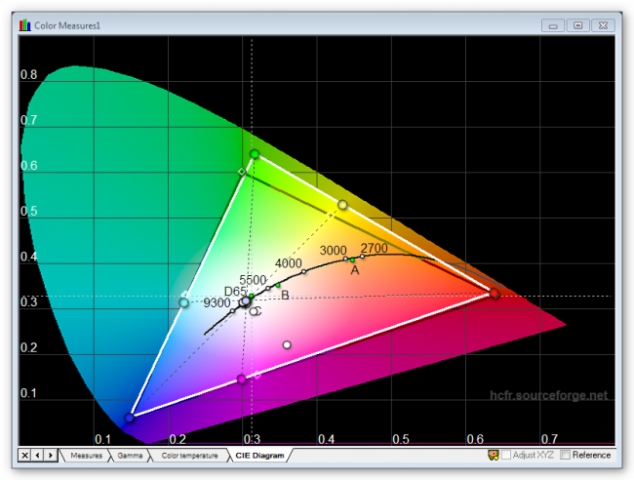
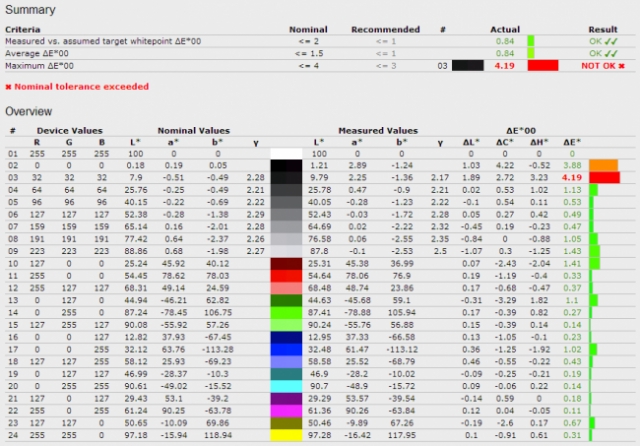
У режимі sRGB завищена колірна гамма, особливо в світлих ділянках, через що з'являється пророблення півтонів, а картинка в таких зонах стає ненасиченим. Колірна температура в режимі sRGB також завищена і дорівнює 7500K, через що зображення набуває холодний відтінок. Налаштування контрастності і яскравості в режимі sRGB недоступні, при цьому попередньо встановлена ??яскравість підсвічування в даному режимі складає майже 200 кд / м2. Настільки висока яскравість підсвічування комфортна тільки для роботи при дуже яскравому зовнішньому освітленні. В інших випадках така висока яскравість підсвічування досить некомфортна для очей.
Колірна температура, колірний обхват, крива гами за шкалою яскравості і точність передачі кольору в режимі sRGB:
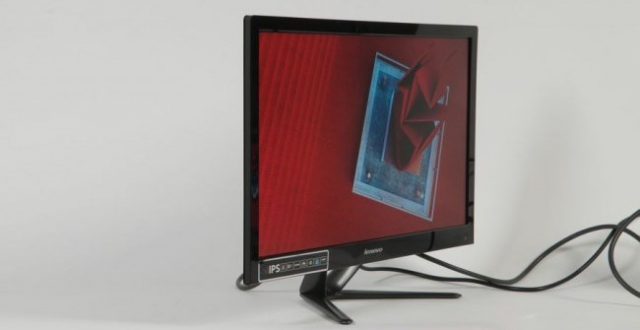
Яскравість зображення помітно зменшується при зміні кута огляду по вертикалі до кута в 45 градусів, потім яскравість знову починає підвищуватися, а при максимальному відхиленні повертається на початковий рівень . При зміні кута огляду колірних спотворень немає. Помірно і рівномірно яскравість зображення знижується при зміні кута огляду по горизонталі, відтінки при цьому стають теплішими.
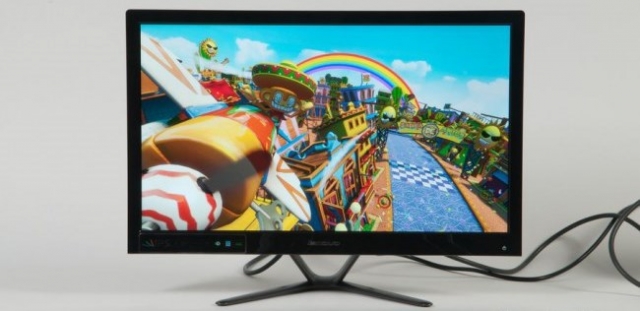

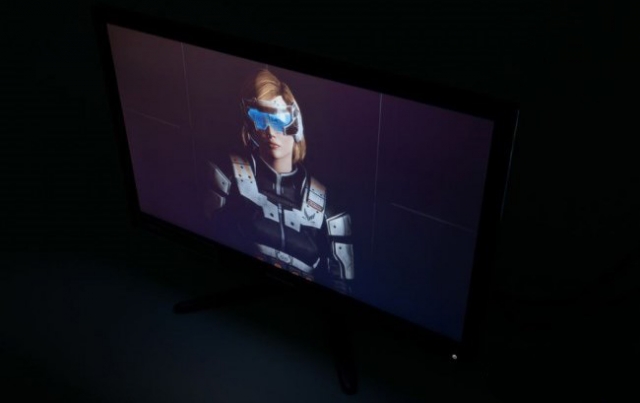
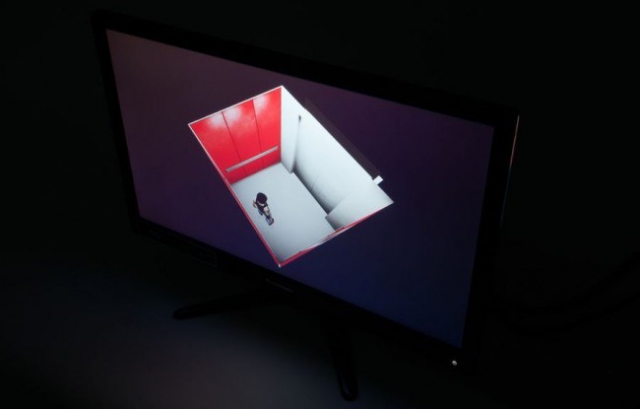
Як і у всіх IPS-моніторів бюджетної цінової категорії у моделі Lenovo LI2321S є Glow-ефект, він виражається в тому, що зображення темного кольору набуває фіолетового відтінку при погляді на дисплей під кутом.
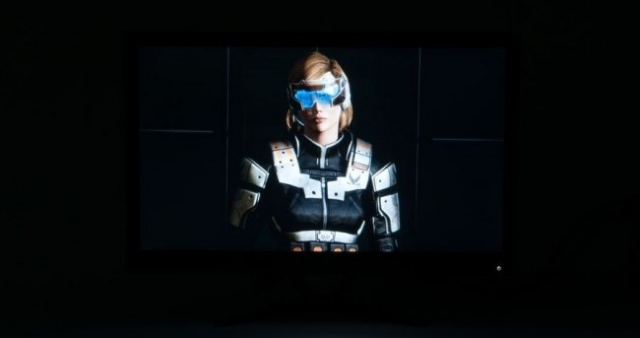
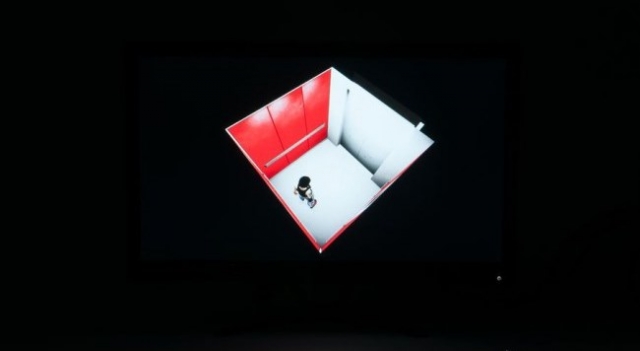
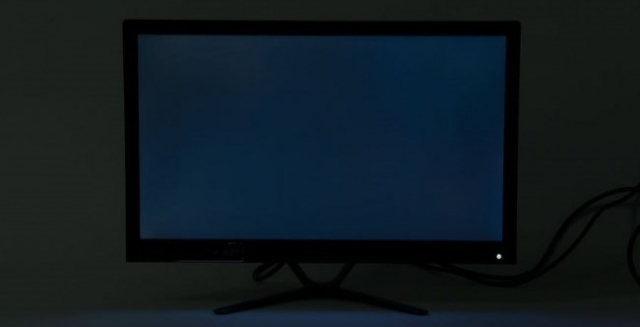
Не може не радувати незначний витік підсвічування, помітити яку можна поставивши монітор в повністю темне приміщення і піднявши яскравість підсвічування матриці до максимуму.
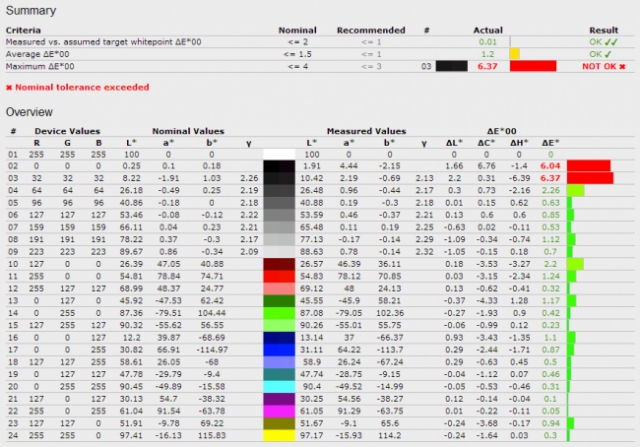
І в режимі «Веб-зображення», і в режимі sRGB кольору неточна і має мінімальні відхилення по всій кольоровій палітрі, кормі області чорного кольору і близьких до нього областей. Також варто відзначити, що в режимі «Веб-зображення» відхилення трохи більше, ніж в режимі sRGB.
Призначена для користувача калібрування допомагає домогтися відмінної колірної температури, а от якось вплинути на точність передачі кольору важко, та вона й не є критично низькою.
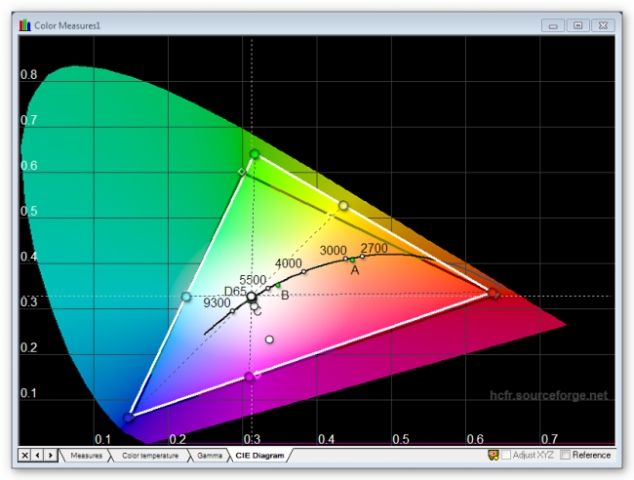
Колірна температура, колірний обхват, крива гами за шкалою яскравості і точність передачі кольору в режимі "Текстовий" після калібрування (колірний режим "для користувача"):
Конкуренти
Головними конкурентами моделі Lenovo LI2321S є монітори Acer V236HLbd, Philips 237E4QSD/00 і AOC i2369Vm, що мають схожі технічні характеристики, але стоять значно менше.
Висновки
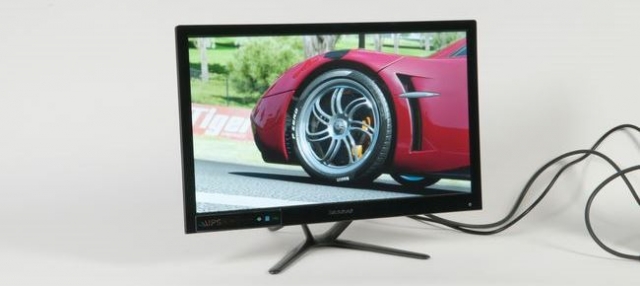
Модель Lenovo LI2321S - це непоганий IPS-монітор бюджетної цінової категорії з досить заплутаною регулюванням яскравості, що дозволяє звести мерехтіння підсвічування до мінімуму, маючи комфортну для роботи яскравість, що в недорогих моніторах зустрічається досить рідко.
Переваги монітора Lenovo LI2321S:
тонкий корпус
цікавий дизайн
якість передачі зображення
Недоліки монітора Lenovo LI2321S:
складна настройка яскравості
помітний Glow-ефект

Залиште свою думку і побажання до статті"Огляд монітору Lenovo LI2321S"