


Обзор роутера ASUS RT-N14U
С ростом числа пользователей сети интернет и количеством задач, решаемых при помощи компьютеров, растет и спрос на сетевое оборудование. Создание компьютерных сетей все чаще становится вопросом необходимости. Объединение нескольких компьютеров приходится организовывать не только в деловых учреждениях, но и в домашних условиях. Это предъявляет к производителям определенные требования. Помимо сравнительно небольшой стоимости и функциональности, современные роутеры должны быть простыми в настройке, так как администрированием зачастую будет заниматься человек без специальной подготовки. Учитывая эту тенденцию, многие производители сетевого оборудования превосходят себя в стремлении создать как можно более привлекательный продукт. Причем не только в плане технических характеристик, но и внешних данных. Примером такого продукта может служить герой этого обзора, маршрутизатор ASUS RT-N14U.
Упаковка
Роутер ASUS RT-N14U упакован в картонную коробку. Ее дизайн вполне традиционен для продукции компании ASUS. Для фона используются монохромные цвета, с преобладанием темных тонов.

Обе стороны довольно информативны. Фронтальная сторона упаковки демонстрирует небольшое изображение лежащего внутри устройства, возле которого крупным шрифтом указаны название модели и имя производителя. Желтым цветом выделена информация о принадлежности RT-N14U к семейству облачных роутеров, а также рекламный слоган и солидный гарантийный срок, который составляет три года. Тот факт, что производитель гарантирует работоспособность устройства на протяжении такого времени, невольно внушает доверие к продукту. Внизу расположен ряд пиктограмм, которые сообщают об отличительных чертах роутера.
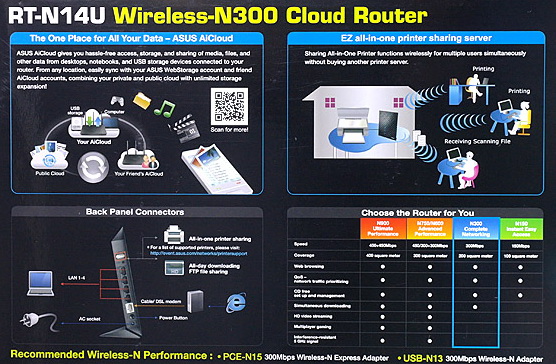
На задней стороне изображены иллюстрации, которые в доступной форме описывают фирменные сетевые технологии. В левом нижнем углу есть небольшая сравнительная таблица, при помощи которой пользователь может выбрать маршрутизатор, наиболее точно соответствующий своим нуждам. Лежащая в конкретной упаковке модель выделена синей рамкой.
Комплект поставки и внешний вид
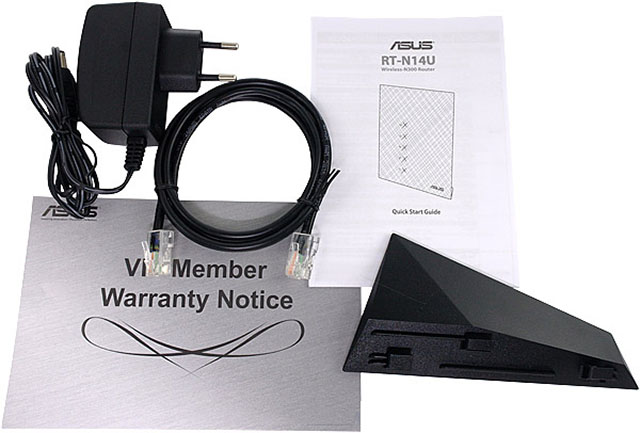
Комплектация ASUS RT-N14U включает в себя необходимый для начала работы минимум. Это блок питания, подставка для роутера, патч-корд и руководство пользователя.
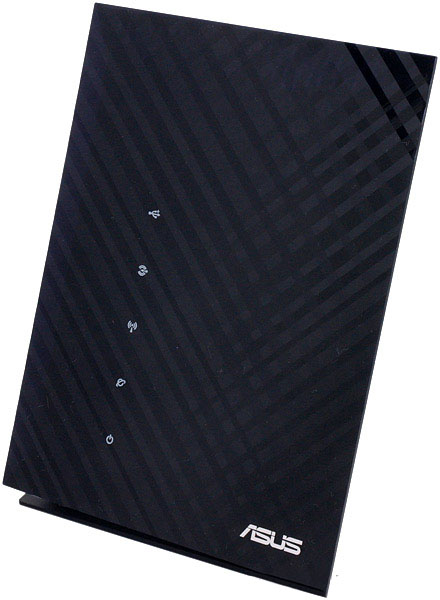
Внешний вид является одной из отличительных характеристик данного роутера. Прежде всего, он обращает на себя внимание нестандартной, геометрической формой. Угловатый силуэт корпуса отлично сочетается со строгим дизайном. Этот стиль носит название «Black Diamond Style». Кроме ASUS RT-N14U, он используется в некоторых других продуктах ASUS.
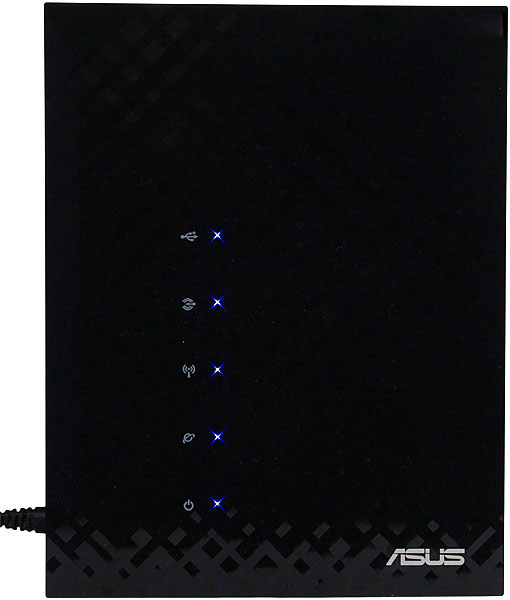
Передняя панель имеет глянцевое покрытие, покрытое тонким рельефом. Благодаря этому приему, игра света изменяет характер рисунка, который представляет собой композицию из пересекающихся под прямым углом линий. Это выглядит весьма эффектно.
Кроме неплохих декоративных качеств, передняя панель обладает и информативными свойствами. На ней расположены логотип производителя и ряд светодиодных индикаторов работы устройства, которые светятся синим цветом. В темноте их работа производит наиболее сильное впечатление.
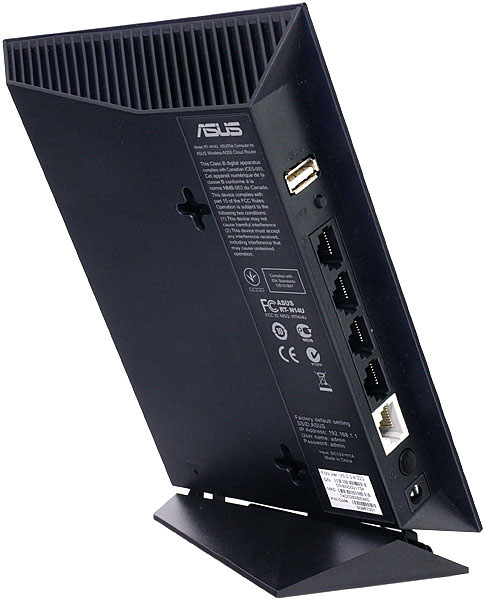
На стол ASUS RT-N14U можно установить не только горизонтально, но и вертикально, что позволяет сэкономить немного места и подчеркнуть интересный внешний вид устройства. Для этого используется комплектная подставка. Она крепится к маршрутизатору при помощи трех защелок. Подставка удерживает роутер под легким углом, что еще раз подчеркивает его оригинальную внешность. Но учитывая небольшой вес конструкции (250 грамм с подставкой), требовать от нее большой устойчивости было бы слишком оптимистично. Если вы планируете использовать большую часть сетевых разъемов, то от подставки лучше отказаться.
Внешних антенн в рассматриваемой модели нет, что положительно сказывается на компактности.
На задней панели находятся четыре порта Ethernet, разъем для подключения питания, а также один USB 2.0 и один WAN-порт. Здесь же разместились кнопка для быстрого подключения WPS и выключатель питания.

Боковые стороны маршрутизатора оборудованы вентиляционными прорезями. При работе ASUS RT-N14U совершенно бесшумен. Не отличается он и существенным тепловыделением.
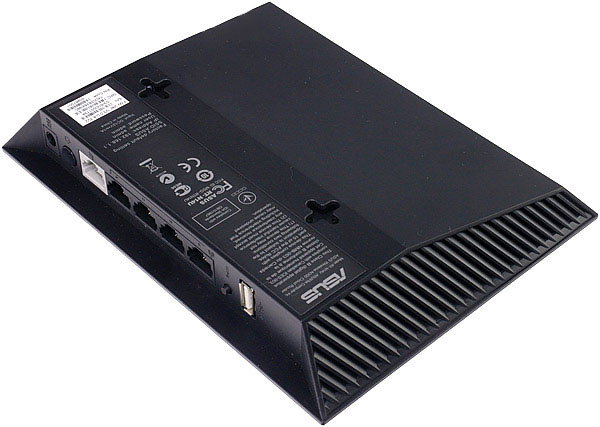
На нижней панели выполнены два отверстия крестообразной формы, предназначенные для монтажа роутера на стене. Рядом разместились наклейка с краткой технической информацией и кнопка сброса.
Внешний осмотр показывает ASUS RT-N14U с положительной стороны. Над его корпусом явно потрудились высококлассные дизайнеры, благодаря чему маршрутизатор получил оригинальную, стильную внешность.
Внутреннее устройство
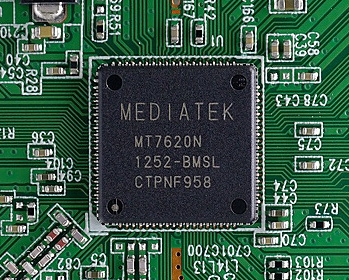
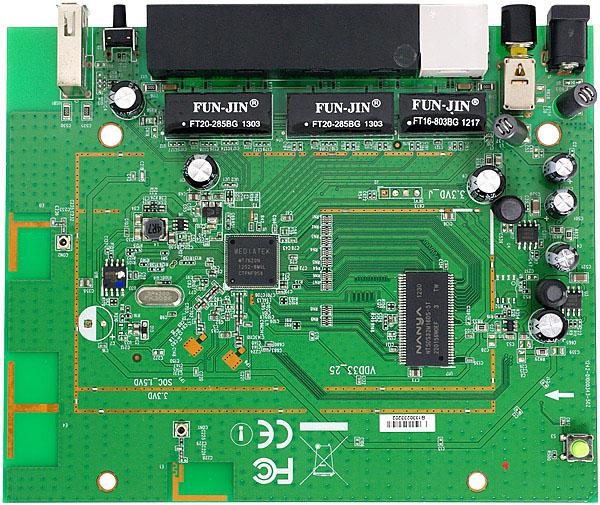
Теперь снимем внешнюю оболочку и заглянем внутрь. Электронная начинка ASUS RT-N14U собрана на базе чипа Mediatek MT7620N, носителе архитектуры MIPS 24KEc. Он обладает рабочей частотой 600 МГц. Под его управлением работает большинство компонентов рассматриваемого устройства, а именно модули Wi-Fi, Ethernet и USB-модуль.
В устройстве предусмотрено 16 Мбайт флэш-памяти, а объем оперативной памяти равен 64 Мбайт.
Меню и настройка
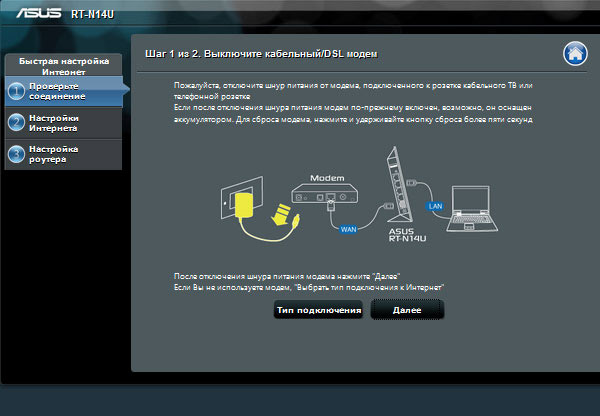
Настройка роутера выполняется при помощи браузера. Перейдя по адресу 192.168.1.1, мы подключаемся к веб-интерфейсу и попадаем в меню настройки. Для малоопытных пользователей предлагается быстрая настройка, которая содержит три шага. Необходимо указать несколько основных параметров WAN и Wi-Fi подключения и настроить уровень безопасности. Этого достаточно, чтобы приступить к работе.
Продвинутым пользователям будет интересно познакомиться с меню более подробно.
Первая страница демонстрирует общий статус и состояние сетевого оборудования. В небольшой вкладке справа можно изменить часть основных параметров.
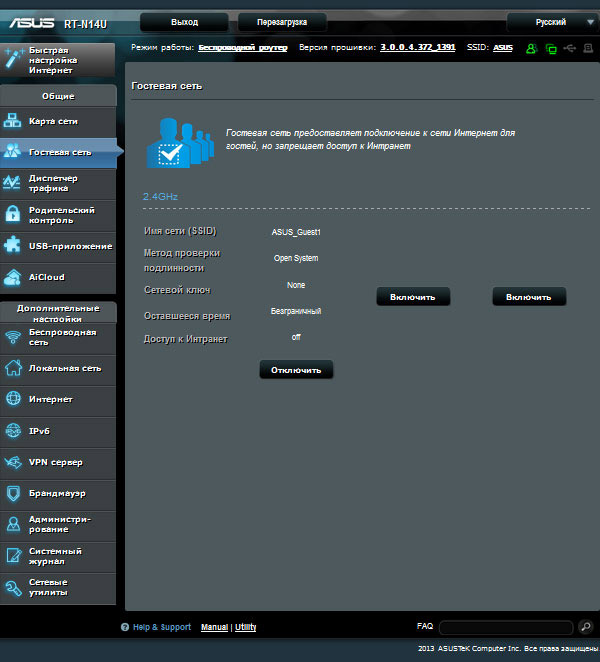
Многих заинтересует функция «Гостевая сеть». Суть этой технологии заключается в изолировании пользователя-«гостя», который подключен к роутеру по Wi-Fi, от основной локальной сети. Это очень полезно с точки зрения безопасности. Эта функция наверняка найдет применение в общественных заведениях, например, в кафе.
Не менее важна возможность приоритезации трафика. Вкладка Quality of Service (качество обслуживания) позволяет дать более высокий приоритет тому или иному соединению.
Вкладка «Мониторинг трафика» делает возможным проведение анализа активности оборудования.

Чтобы оградить детей, или других пользователей локальной сети от определенного контента в Интернет, используется функция «Родительский контроль».
На вкладке USB-приложений открывается набор дополнительных возможностей. Это утилиты для настройки общего доступа к файлам (AiDisk), организация функций FTP-сервера и облачного диска (Servers Center), настройка 3G/4G –модема, принт-сервера, файлового загрузчика Download Master и медиа-центра. Благодаря этим опциям домашняя сеть расширяет функциональность, а работа с ней становится проще и удобнее. При этом пользователю не нужно обладать специальными навыками, так как интерфейс конфигурации интуитивно понятен.
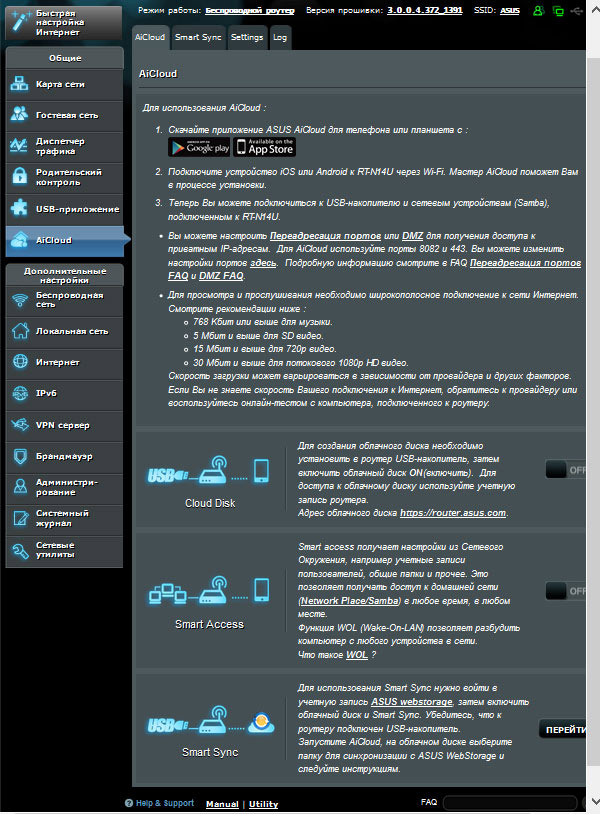
Вкладка AiCloud предлагает подключить накопитель к маршрутизатору при помощи порта USB, после чего предоставить общий доступ к имеющейся на нем информации, как пользователям локальной сети, так и интернет. Владельцам портативных платформ на базе Android и iOS предлагается одноименное приложение AiCloud.
Дополнительные настройки маршрутизатора разделены на несколько пунктов, которые включают настройки беспроводной сети, WPS-подключения, Radius-авторизация, профессиональные настройки сети и другие пункты. Настройка локальной сети включает такие параметры как маршрутизация, адресация, конфигурация IPTV и DHCP-сервера.
Меню Интернет-соединения включает настройки WAN-интерфейса и DMZ-зоны, функции DNAT и NAT, а также управление переадресацией портов.
Стоит обратить внимание на полную поддержку протокола IPv6, который становится все более востребованным.
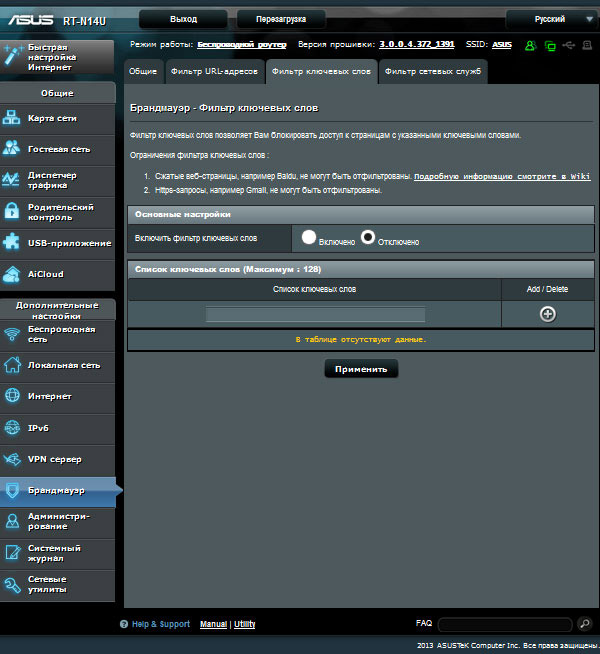
В пункте «Брандмауэр» выполняются настройки безопасности. Это подразумевает доступность оборудования через WAN-интерфейс по протоколу ICMP, фильтрацию трафика по URL-адресам и по ключевым словам. Фильтры можно активировать в указанные промежутки времени, что может пригодиться родителям, для ограничения детей в доступе к Сети.
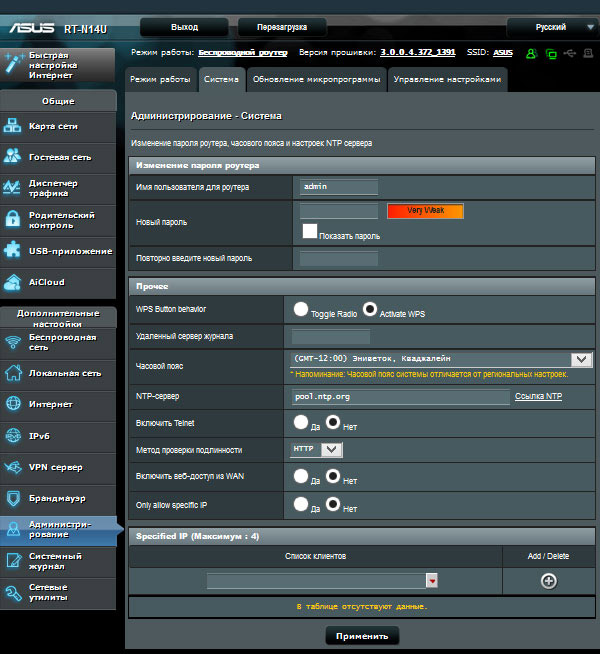
В пункте «Администрирование» расположены самые важные настройки маршрутизатора, которые отвечают за его работу в целом. Например, используя подпункт «Режим работы», можно переключить роутер в режим точки доступа или маршрутизатора.
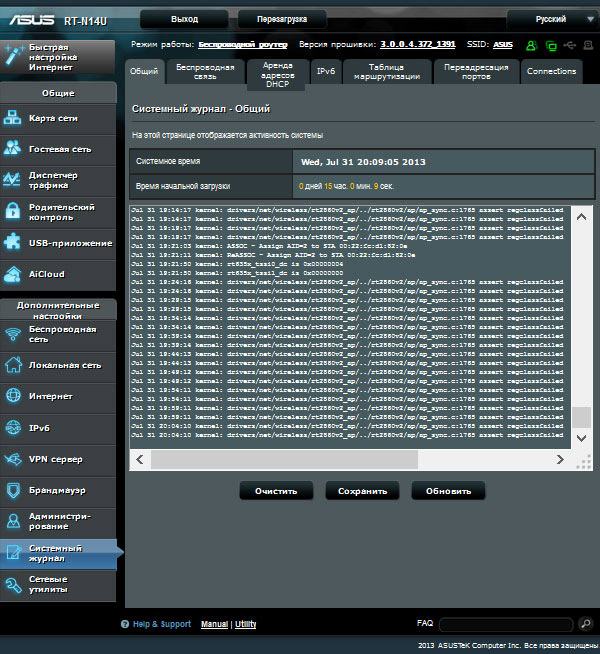
В системном журнале отображаются логи работы оборудования. Благодаря изучению этих записей, можно решить многие сетевые проблемы и неполадки. В ASUS RT-N14U доступны системные логи, лог DHCP-протокола, информация по беспроводной связи и переадресации портов, а также таблицы маршрутизации.
Рассматриваемая модель оснащена средствами анализа и проверки работоспособности сетевых узлов. Это позволяет отказаться от проверок с помощью команд ping, набираемых в терминале системы или запусков сторонних приложений. Все необходимое уже есть в маршрутизаторе.
Подведя итоги, можно смело рекомендовать RT-N14U для домашнего пользования. Встроенный инструментарий позволяет осуществлять индивидуальную настройку. При этом он рассчитан на пользователей с базовым уровнем подготовки. Каждый пункт снабжен неплохим описанием, которое объясняет его назначение. Стандартный набор функций отлично дополняют «Гостевая сеть» и способность эффективно взаимодействовать с устройствами USB. Также необходимо отметить ориентацию данной модели на работу с облачными хранилищами информации.
Тест производительности
В ASUS RT-N14U для приема-передачи сигнала используется две внутренние антенны. Беспроводная сеть Wi-Fi функционирует в диапазоне 2,4 ГГц, она полностью отвечает стандартам IEEE 802.11b/g/n.
Проверка скорости работы осуществлялась при помощи нескольких методов:
1. Утилита SpeedTest mini устанавливалась на серверный компьютер, после чего с клиентского ПК производился запрос на измерение скорости приема/отдачи.
2. Использовалась утилита командной строки Iperf, предназначенная для тестов пропускной способности каналов связи. Ее серверная часть устанавливалась на сервер, а клиентская — на ПК-клиент. Запрос на измерение скорости приема/отдачи проводился с командной строки компьютера-клиента.
3. С помощью стандартных системных средств Windows измерялась скорость передачи крупного файла, между сервером и клиентом. Передача происходила по очереди в каждую сторону, объем файла составлял около 10 Гбайт.
Для тестирования использовались два компьютера, один из которых выполнял функции сервера, а второй - клиента.
Конфигурация сервера: процессор Core 2 Duo, материнская плата Gigabyte GA-G41M-COMBO, 2GB оперативной памяти DDR2.
ПК-клиент: материнская плата MSI Z77A-G45, процессор Intel Core i5, 2 модуля оперативной памяти DDR3 по 4 Гб каждый.
В качестве Wi-Fi приемника на обеих машинах использовался беспроводный USB-адаптер ASUS USB-AC53.
Режимы тестирования:
1. Wi-Fi to Wi-Fi. Сервер и клиент соединялись беспроводной сетью через роутер, без проводов.
2. Wi-Fi to LAN. Сервер и маршрутизатор соединены патч-кордом, клиент связан с роутером при помощи Wi-Fi.
3. Нагрузка торрент-приложением. В этом режиме центральный процессор роутера дополнительно нагружался независимым торрент-клиентом. Приложение было установлено на два лэптопа, которые подключили к тестируемой сети через LAN-интерфейс. Каждый выполнял по десять активных закачек.
Тестирование проводилось с несколькими вариантами размещения оборудования.
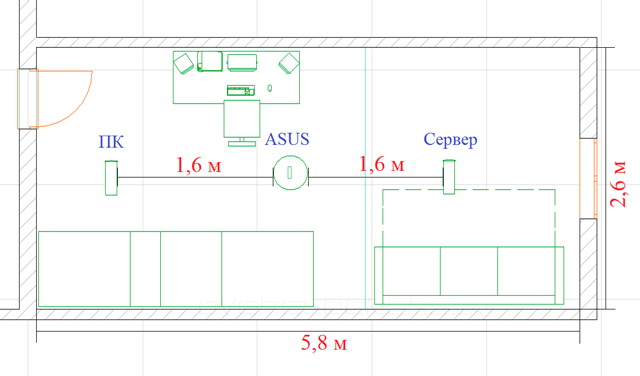
Такая небольшая дистанция объясняется желанием вычислить максимально возможную скорость по Wi-Fi.
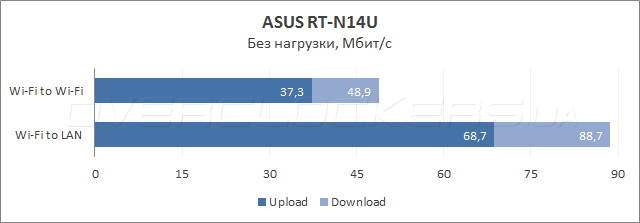
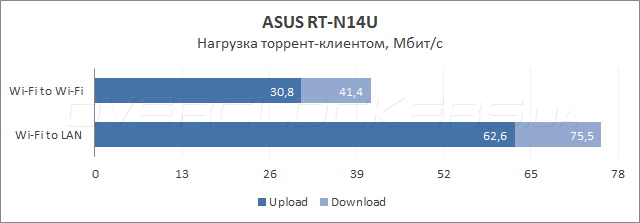
Результат хороший, учитывая невысокий уровень приемопередатчиков ASUS USB-AC53. Но под интенсивной нагрузкой появляются просадки.
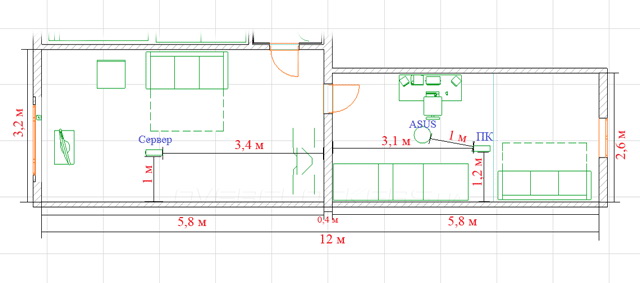
Эта конфигурация приближена к реальным условиям работы маршрутизатора, например, в квартире.
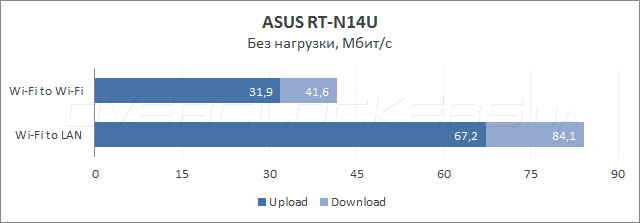
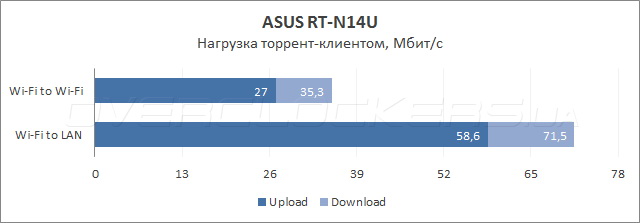
ASUS RT-N14U снова демонстрирует достойную производительность. Однако, по сравнению с первым вариантом, было замечено существенное падение скорости.
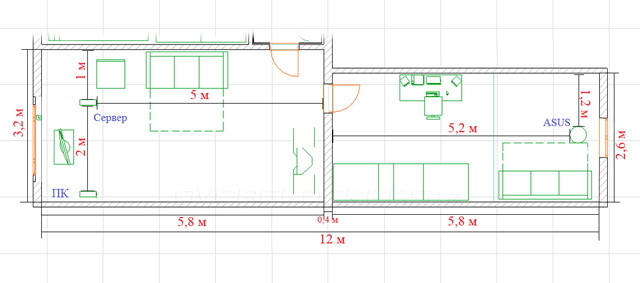
Сетевой пакет должен дважды пройти через кирпичную стену толщиной сорок сантиметров.
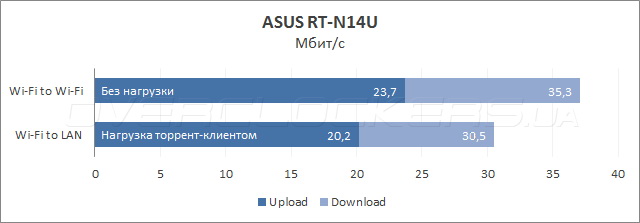
На данном этапе мы получили большое падение скорости. Это объясняется влиянием нескольких факторов. Во-первых, отсутствие внешних антенн приводит к потере четкой направленности сигнала. Даже высокая мощность передатчика не может это нивелировать. Во-вторых, сказалась невысокая производительность USB-адаптеров ASUS USB-AC53.
Выводы
Маршрутизатор ASUS RT-N14U производит неплохое впечатление. Внешний вид устройства позволяет ему органично вписаться в дизайн любого современного помещения. Отсутствие внешних антенн придает роутеру компактность, делает его более универсальным при выборе места размещения. Он хорошо смотрится как на рабочем столе, так и на стене помещения. Однако, за улучшение внешнего вида пришлось заплатить качеством сигнала. Тем не менее, скорость передачи по сети Wi-Fi в идеальных условиях достигает 88 Мбит/сек, а в достаточно сложных около 37 Мбит/сек.
Этого вполне достаточно для использования маршрутизатора в домашних условиях или небольшом офисе. Помимо яркой внешности, ASUS RT-N14U обладает большим набором дополнительных возможностей и хорошей справочной базой. Настройка устройства очень проста, с ней способен справиться даже пользователь со скромным опытом. Для создания больших сетей данная модель мало пригодна, так как чрезмерные нагрузки на процессор маршрутизатора вызывают сильные просадки скорости.

Оставьте свое мнение и пожелания к статье"Обзор роутера ASUS RT-N14U"