


Обзор монитора Lenovo LI2321S
Lenovo LI2321S
Конкуренция на рынке мониторов становится все выше. В сегменте недорогих панелей с диагональю 23 дюйма представлена масса производителей, в разнообразии продукции которых можно легко запутаться. Компания Lenovo является одним из молодых игроков на данном рынке, но она хорошо известна большинству людей благодаря своим, пользующимся спросом, ноутбукам и мобильным телефонам. В сегменте 23-дюймовых мониторов фирма Lenovo представлена моделью LI2321S. Чем же примечателен данный монитор, вам позволит узнать данный обзор.
Внешний вид
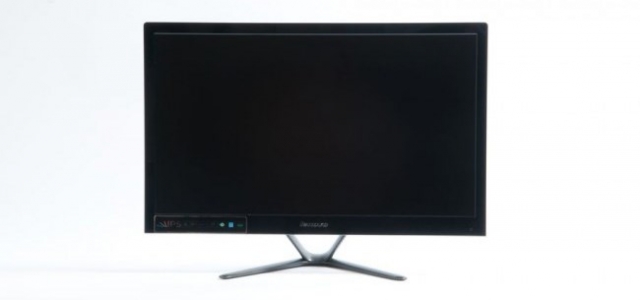
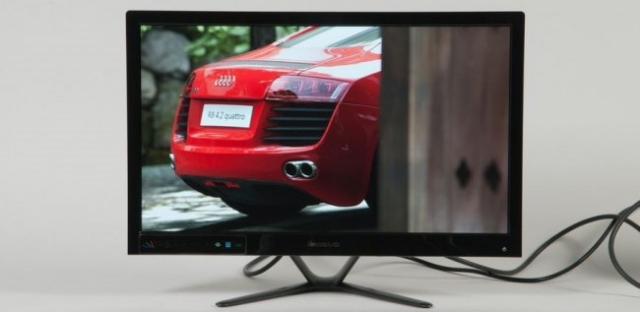
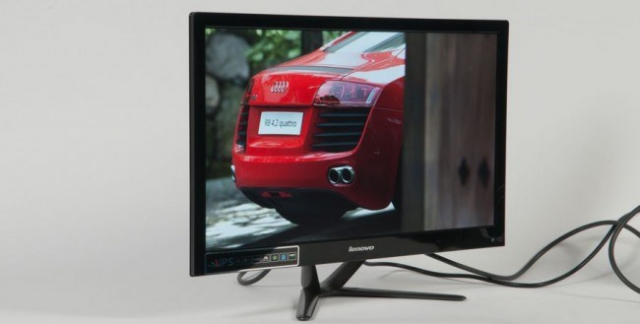
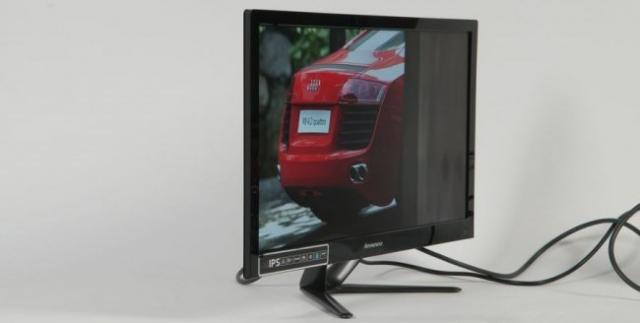
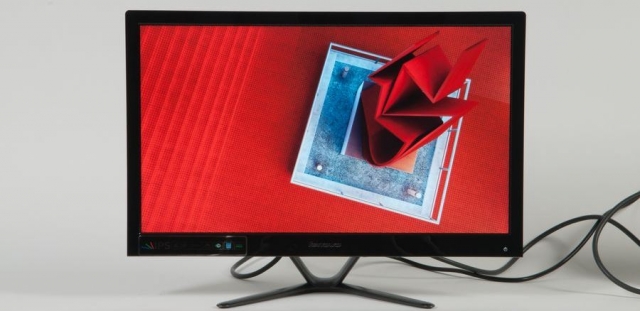
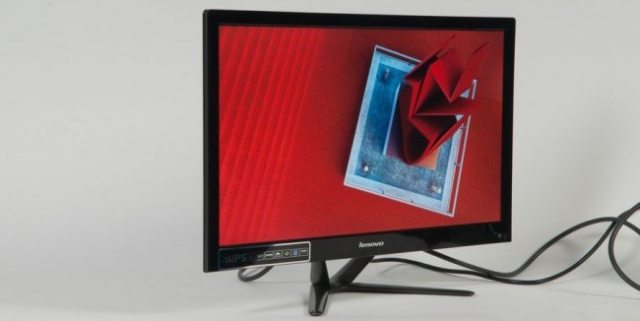
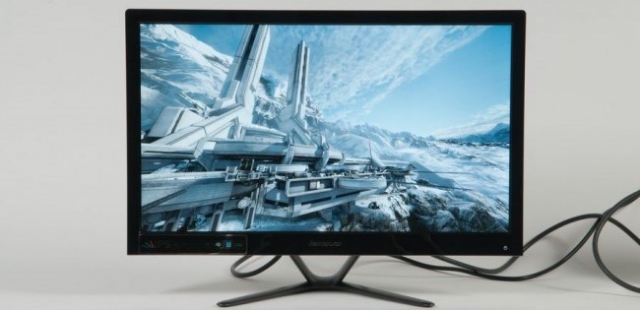
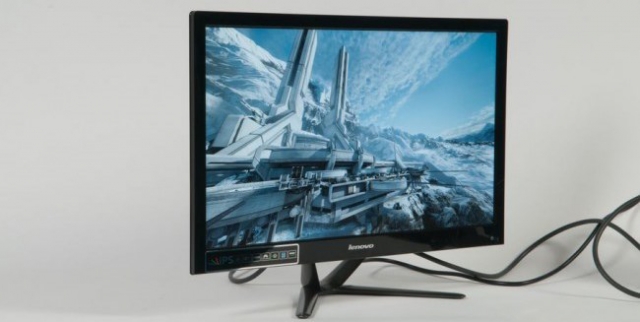
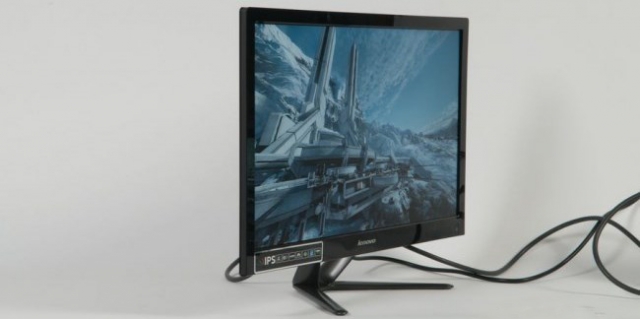
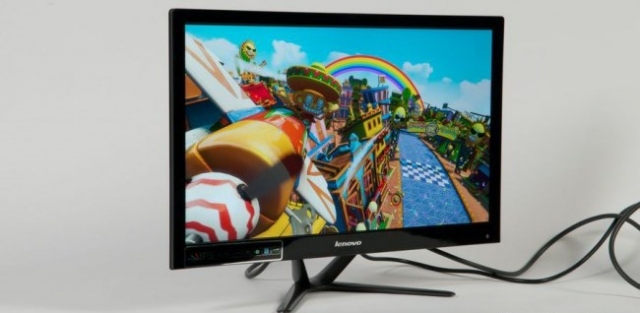
Дизайн монитора Lenovo LI2321S можно охарактеризовать, как строгий и простой. Корпус достаточно тонкий, задняя панель имеет выпуклую форму. Рамки дисплея, нижняя боковая грань и тыльная часть корпуса монитора сделаны из чёрного глянцевого пластика. Нижняя рамка дисплея в два раза толще, чем верхняя, правая и левая рамки. Нижние углы корпуса подчёркнуто прямые, а верхние углы немного закруглены. Верхняя, правая и левая боковые грани сделаны из матового пластика и немного «утоплены» внутрь корпуса относительно тыльной и фронтальной панелей.
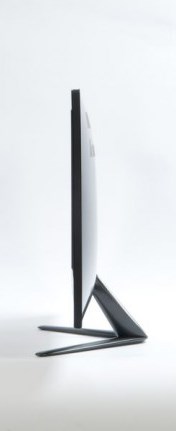
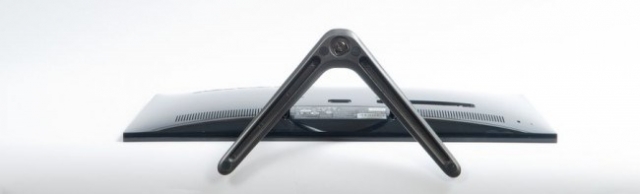
Вместе с монитором Lenovo LI2321S поставляется подставка с изогнутой V-образной ножкой и Х-образным основанием. На нижней части основания находятся две прорезиненные ножки, которые призваны противодействовать скольжению монитора по столу. Жёсткость крепления подставки к панели высокая, но из-за большого веса самой панели конструкцию сложно назвать устойчивой, если случайно зацепить монитор Lenovo LI2321S, то он легко расшатывается. Функциональность подставки невысока, пользователь не может ни повернуть панель вокруг своей оси, ни перевести её в портретный режим, ни изменить высоту расположения панели над уровнем стола. Пользователь может изменить только угол наклона дисплея.
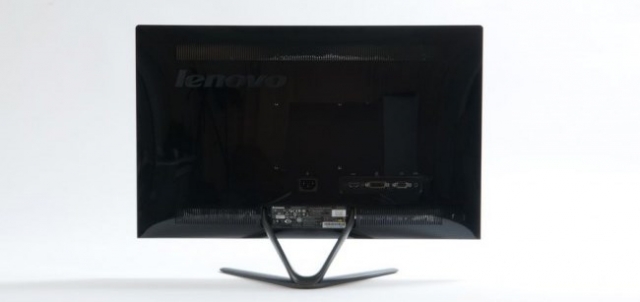
В верхней части тыльной панели расположен логотип производителя. По центру тыльной панели монитора Lenovo LI2321S находятся отверстия стандартного крепления VESA, позволяющего закрепить монитор на стене. При этом стоит учитывать расположение портов на интерфейсной панели - они «смотрят» не вниз, а назад, а поэтому при закреплении монитора сильно близко к стене подключить источники сигнала к монитору будет затруднительно либо вообще невозможно. На интерфейсной панели монитора находятся видеовыходы HDMI, VGA и DVI, а также стандартный аудиовыход (3,5 мм). Слева от интерфейсной панели находится разъем для подключения монитора Lenovo LI2321S к сети, блок питания у него встроенный.
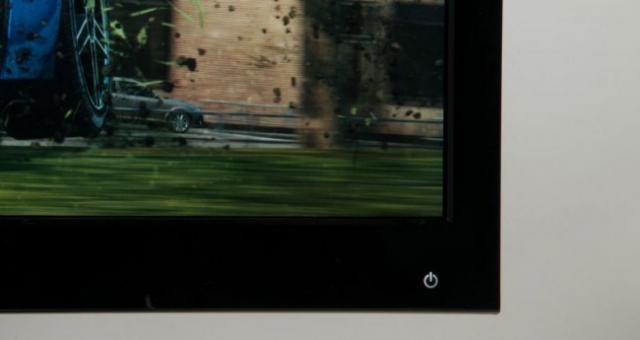
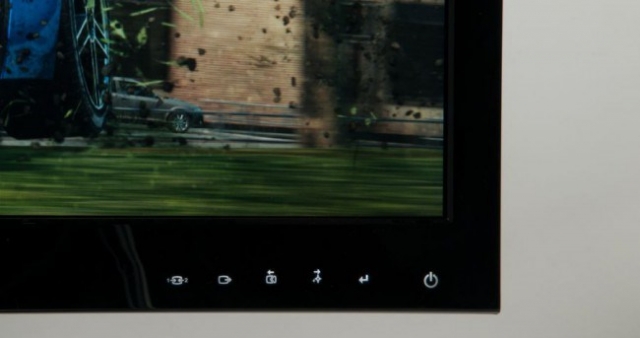
В нижнем правом углу фронтальной панели монитора Lenovo LI2321S находятся сенсорные кнопки управления. При этом кнопки управления обозначены только небольшими символами, визуализирующими их функциональность. Большинство времени подсветка кнопок не активна. Она загорается только тогда, когда пользователь касается какой-либо из кнопок. Кнопка питания подсвечивается на протяжении всего времени активности монитора. Также стоит отметить, что кнопка питания, которая, как и кнопки управления, сенсорная, имеет специальную систему защиты от случайного нажатия. Работает защита просто - кратковременное нажатие на кнопку питания включает подсветку кнопок управления, для того чтобы сработала сама кнопка питания следует подержать палец на ней немного дольше, примерно секунду, после чего посередине дисплея появится окно, информирующее о том, что монитор Lenovo LI2321S выключится только после повторного нажатия на кнопку питания. Если повторного нажатия не последует, то всплывшее окно самостоятельно закроется, а монитор продолжит своё функционирование.
Управление
Меню монитора Lenovo LI2321S имеет простую и интуитивно понятную структуру, оно поделено на три основных пункта. При подключении источника сигнала посредством цифрового видеовыхода HDMI в меню добавляется ещё несколько пунктов, которые предназначены для настройки специфических параметров аналогового сигнала.
В первом разделе меню пользователь может настроить контрастность и яркость. Второй пункт меню называется «Свойства изображения» и в нем можно настроить масштаб изображения, выбрать источник сигнала, активировать один из фирменных режимов Novo Vision («Текст», «Разделённый экран», «Видео», «Веб-изображение») и провести настройку параметров изображения, выбрав один из предустановленных производителем шаблонов («Нейтральный», «Красноватый», sRGB, «Синеватый»). Также пользователь может выполнить ручную регулировку каждого из трёх основных цветов (по отдельности).
Третий основной пункт меню называется «Параметры». В данном пункте владелец монитора может ознакомиться с информацией о модели, текущем режиме работы монитора, выбрать язык интерфейса, выбрать на экране место для расположения окон меню, выбрать время неактивности после которого окна меню будут самостоятельно закрываться, отключить звуковой сигнал кнопок, а также сбросить настройки до заводских значений. «Из коробки» монитор имеет английский язык интерфейса, его можно в соответствующем пункте изменить на русский, украинского языка в перечне языков для интерфейса меню монитора нет.
Эксплуатация
Монитор Lenovo LI2321S оборудован 23-дюймовым дисплеем с разрешением 1920х1080 пикселей. Соотношение сторон равно 16 к 9. Размер одного пикселя составляет 0,265 миллиметра. Время отклика матрицы не превышает четырнадцати миллисекунд, функция овердрайва в данном мониторе не используется.
Матрица сделана по технологии IPS и накрыта защитным матовым покрытием, которое способствует появлению «кристаллического» эффекта изображения, который легко заметить на однотонных участках. Степень выраженности «кристаллического» эффекта в мониторе Lenovo LI2321S можно охарактеризовать как среднюю. Независимо от режима пользователь может настраивать яркость и контрастность изображения, а вот регулировка цвета доступна только в режиме «Текст» (Novo Vision).
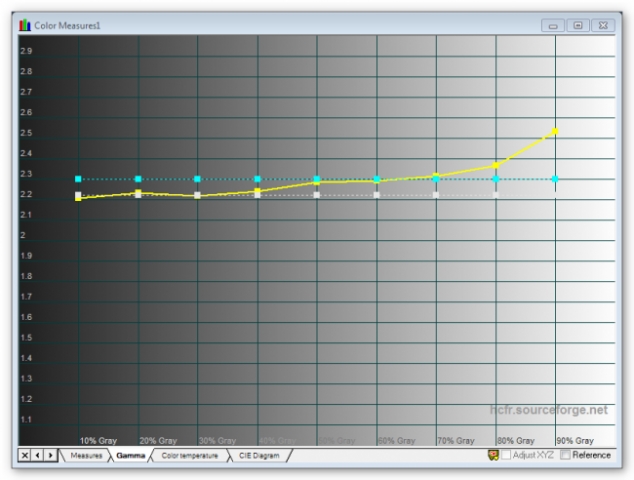
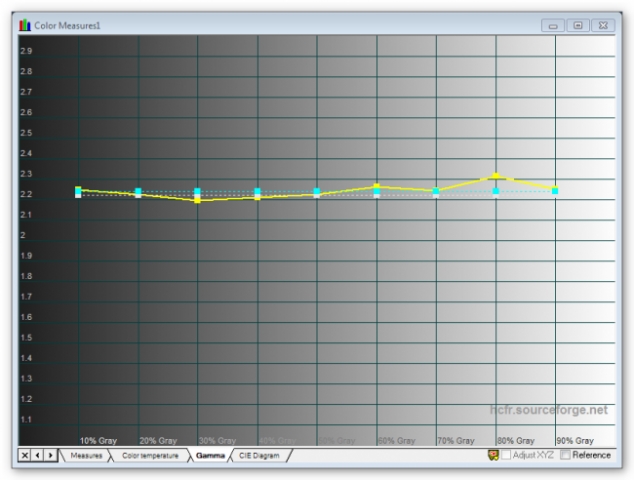
Яркость в данном мониторе Lenovo LI2321S регулируется посредством ШИМ. При этом стоит отметить, что существенно изменить яркость экрана по неясной причине сложно, например, стопроцентная яркость всего в два раза выше нулевой яркости. Большое влияние на яркость дисплея оказывает изменение контрастности, как это неудивительно. К примеру, в режиме «Текст» с настройкой цвета «Нейтральный» 30 % контрастности соответствует диапазон яркости примерно 55 - 94 кд/м2, при 50 % контрастности яркость подсветки изменяется до 124 - 214 кд/м2. В представленных диапазонах яркость можно настроить в соответствующем пункте меню. При контрастности выше 50 % невооружённым глазом становятся заметны существенные искажения в цветопередаче (кривая гаммы в светлых зонах «падает»).
При таком удивительном несоответствии настроек своему предназначению все же можно добиться качественной цветопередачи, для этого стоит установить яркость в диапазоне от 70 % до 100 %, так как ШИМ в данном диапазоне не определяется глазом, и установить контрастность на одно из значений диапазона 35-45%.
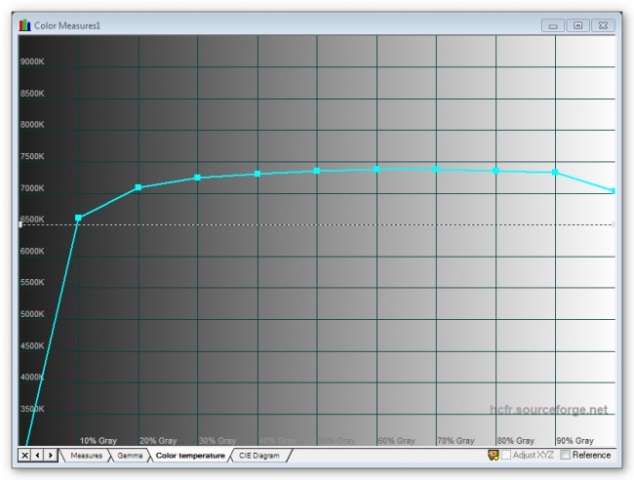
Также стоит переключить настройку цвета с «Нейтральный» на «Красноватый», так как именно в последней можно получить самое близкое к идеальному (6500K) значение цветовой температуры в 7300K. Конечно же, при цветовой температуре в 7300K изображение приобретает немного холодноватые оттенки, но при этом данное значение цветовой температуры самое оптимальное.
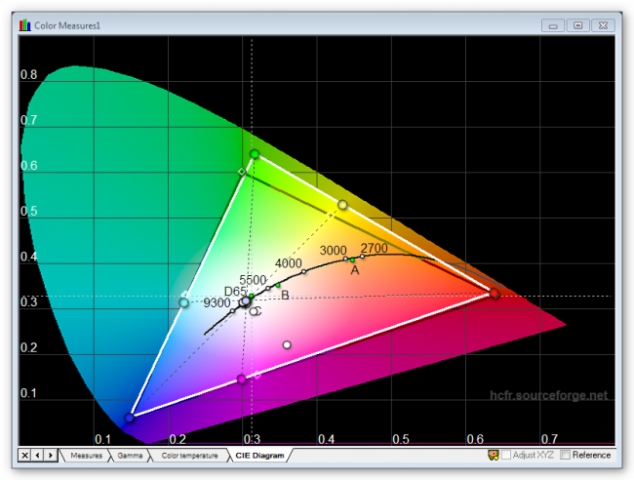
В режиме sRGB завышена цветовая гамма, особенно в светлых участках, из-за чего появляется проработка полутонов, а картинка в таких зонах становится ненасыщенной. Цветовая температура в режиме sRGB также завышена и равна 7500K, из-за чего изображение приобретает холодный оттенок. Настройки контрастности и яркости в режиме sRGB недоступны, при этом предустановленная яркость подсветки в данном режиме составляет почти 200 кд/м2. Столь высокая яркость подсветки комфортна только для работы при очень ярком внешнем освещении. В остальных случаях столь высокая яркость подсветки достаточно некомфортна для глаз.
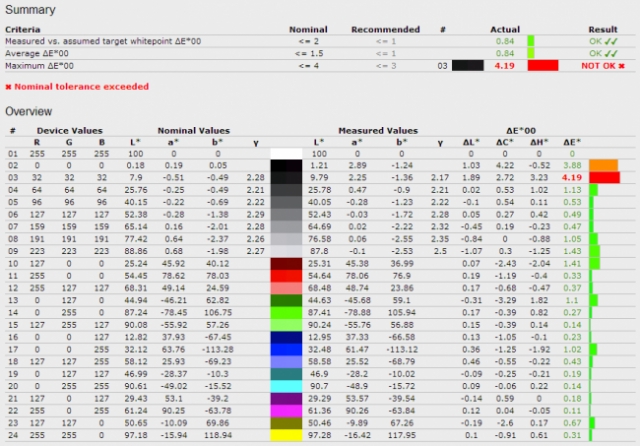
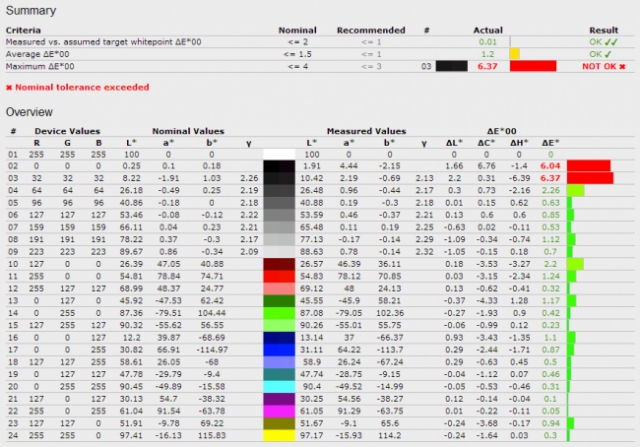
Цветовая температура, цветовой охват, кривая гаммы по шкале яркости и точность цветопередачи в режиме sRGB:
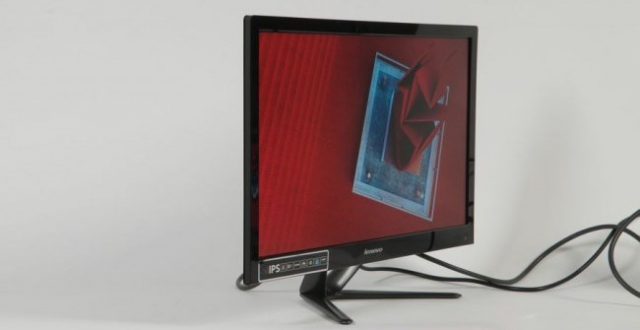
Яркость изображения заметно уменьшается при изменении угла обзора по вертикали до угла в 45 градусов, потом яркость снова начинает повышаться, а при максимальном отклонении возвращается на первоначальный уровень. При изменении угла обзора цветовых искажений нет. Умеренно и равномерно яркость изображения снижается при изменении угла обзора по горизонтали, оттенки при этом становятся более тёплыми.
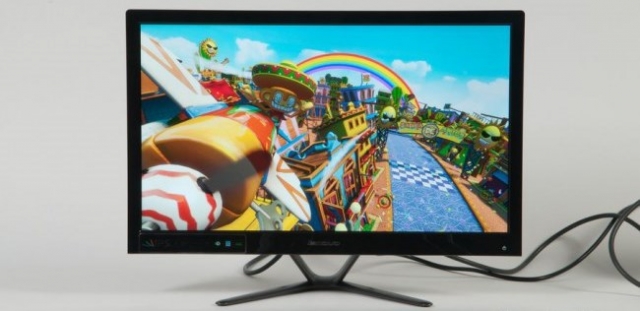

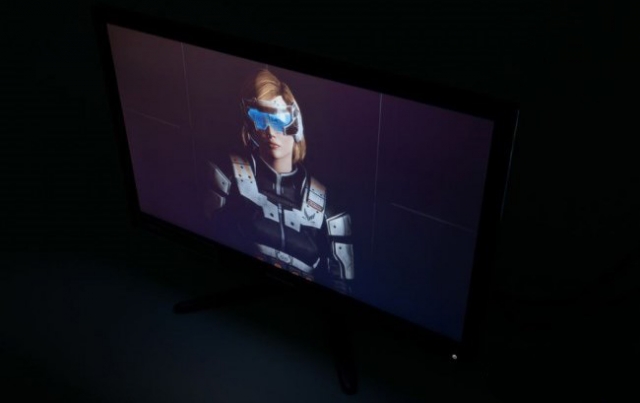
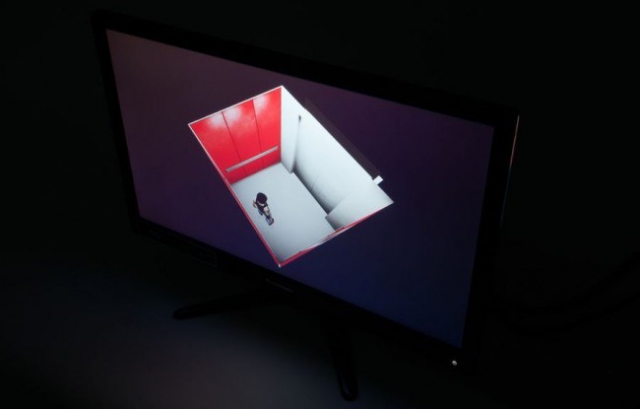
Как и у всех IPS-мониторов бюджетной ценовой категории у модели Lenovo LI2321S есть Glow-эффект, он выражается в том, что изображение тёмного цвета приобретает фиолетовый оттенок при взгляде на дисплей под углом.
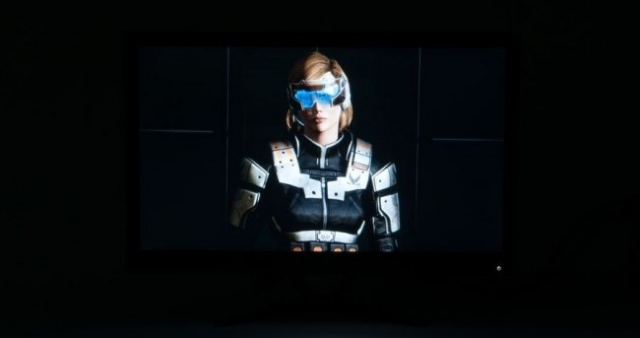
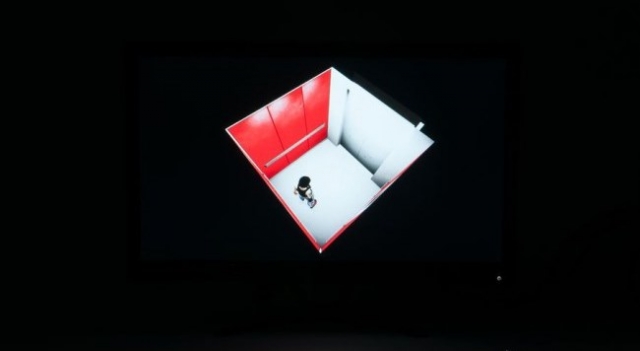
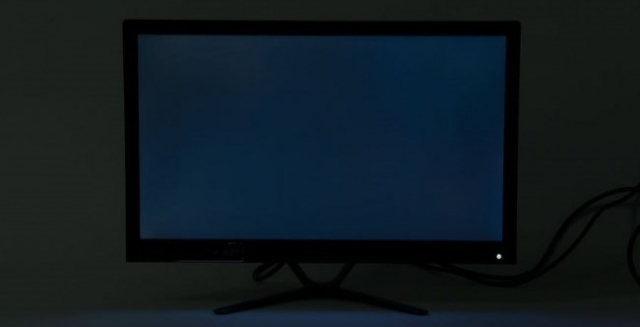
Не может не радовать незначительная утечка подсветки, заметить которую можно поставив монитор в полностью тёмное помещение и подняв яркость подсветки матрицы до максимума.
И в режиме «Веб-изображение», и в режиме sRGB цветопередача неточная и имеет минимальные отклонения по всей цветовой палитре, корме области чёрного цвета и близких к нему областей. Также стоит отметить, что в режиме «Веб-изображение» отклонения немного больше, чем в режиме sRGB.
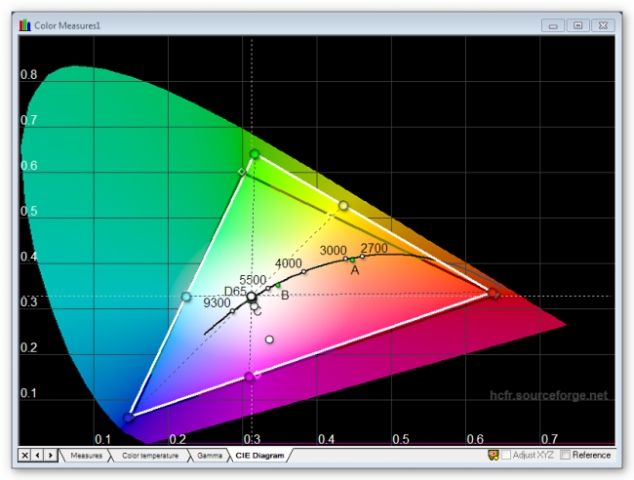
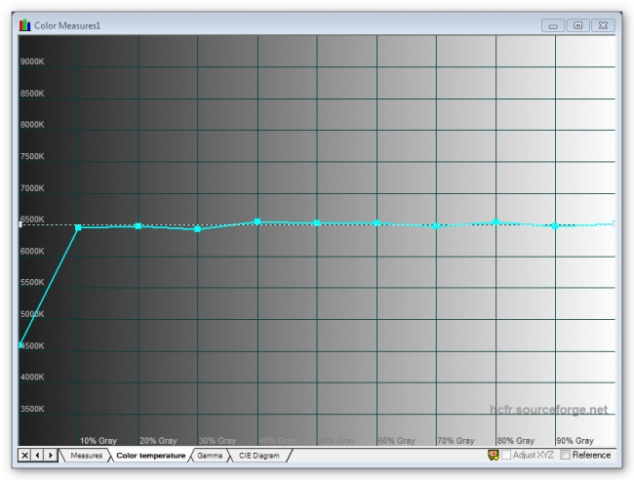
Пользовательская калибровка помогает добиться отличной цветовой температуры, а вот как-то повлиять на точность цветопередачи трудно, да она и не является критично низкой.
Цветовая температура, цветовой охват, кривая гаммы по шкале яркости и точность цветопередачи в режиме "Текстовый" после калибровки (цветовой режим "Пользовательский"):
Конкуренты
Главными конкурентами модели Lenovo LI2321S являются мониторы Acer V236HLbd, Philips 237E4QSD/00 и AOC i2369Vm, имеющие похожие технические характеристики, но стоящие значительно меньше.
Выводы
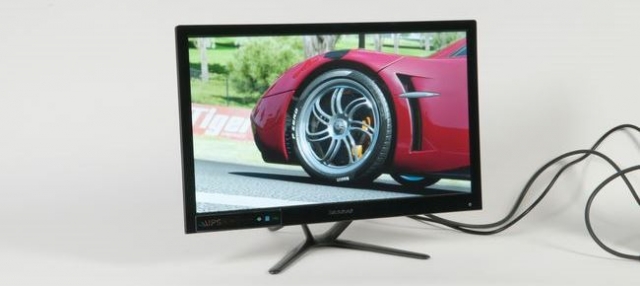
Модель Lenovo LI2321S - это неплохой IPS-монитор бюджетной ценовой категории с достаточно запутанной регулировкой яркости, позволяющей свести мерцание подсветки к минимуму, имея комфортную для работы яркость, что в недорогих мониторах встречается достаточно редко.
Достоинства монитора Lenovo LI2321S:
тонкий корпус
интересный дизайн
качество передачи изображения
Недостатки монитора Lenovo LI2321S:
сложная настройка яркости
заметный Glow-эффект

Оставьте свое мнение и пожелания к статье"Обзор монитора Lenovo LI2321S"