


Microsoft Windows 7 Professional
Важливе значення набув процес публічного тестування Windows 7, що включав у себе роздавання обмеженої кількості бета і реліз-кандидат версій, яке багато людей розцінили як збільшений пробний (тріальний) період. На диво, баги, що викликали таке сильне роздратування в ранніх версіях Windows Vista, в Windows 7 були відсутні. Судячи з усього, у Windows 7 є великі шанси стати переймачем Windows XP, яким так і не стала Windows Vista, і стати більш конкурентоспроможною з іншими операційними системами, такими як OS X і Linux.
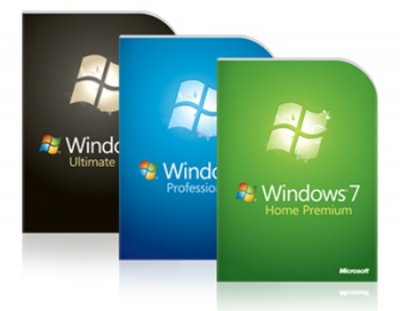
Microsoft пропонує шість версій Windows 7: Starter, Home Premium, Professional, Ultimate, OEM і Enterprise. Три з них Редмонд буде просувати найбільш активно: Home Premium, Professional і Ultimate, хоча Starter буде також доступна для споживачів.
Windows 7 буде підтримувати як 32, так і 64-розрядні системи. Мінімальні системні вимоги для 32х бітної системи: процесор з тактовою частотою не менш 1GHz, 1GB RAM оперативної пам'яті, 16 GB вільного місця на диску і DirectX 9 - сумісну відеокарту з WPPM 1.0 і вище. Мінімальні системні вимоги для 64 розрядних систем: 1 GHz процесор, 2 GB RAM оперативної пам'яті, 20 GB вільного місця на диску, також DirectX 9 сумісну відеокарту з WPPM 1.0 і вище. Сенсорний монітор (тачскрін) потрібна для використання функцій управління дотиками. Зверніть увагу, що деякі користувачі заявляли, що можна успішно запускати Windows 7 Beta на комп'ютерах, що мають менше 1 GB оперативної пам'яті, хоча це і не рекомендується.
Microsoft пропонує кілька варіантів установки Windows 7. Люди можуть купити новий комп'ютер, на якому буде вже встановлена Windows 7, оновити Windows XP або Vista до Windows 7, або встановити нову ОС "з нуля". Вся установка займає близько 30 хвилин. Звичайно час встановлення сильно залежить від швидкодії комп'ютера.
Процедура апгрейда залежить від того, з якої операційної системи ви переходите: з Windows XP або Windows Vista. Користувачі Windows Vista мають виконати резервне копіювання своїх даних, перед вибором пункту поновлення (Upgrade) у меню інсталяційного диска. Користувачі Windows XP Home і Windows XP Pro повинні виконати резервне копіювання своїх даних, після чого вибрати пункт "Звичайна установка" (Custom) в меню інсталяції. Звичайна установка це теж саме, що "встановлення з нуля", але старі дані збережуться в директорії Windows.old. Після вибору "Звичайна установка" вам потрібно буде вказати розділ жорсткого диска, що містить Windows XP, і потім, дотримуючись інструкцій, ввести ключ (Product Key) і перезавантажувати комп'ютер в міру необхідності.
Якщо ви не впевнені, що ваш комп'ютер "потягне" роботу з Windows 7, ви можете завантажити спеціальну утиліту - Windows 7 Upgrade Advisor, яка просканує ваш комп'ютер і дасть рекомендації щодо переходу на Windows 7.
Хоча з першого погляду може здатися, що новий інтерфейс Windows 7 схожий на тему Vista Aero, насправді це не так, оскільки всередині Windows 7 була кардинально змінена. Підтримка роботи з сенсорними екранами, які отримають більш широке поширення в майбутньому, в порівнянні з SATA і знаменитий дружній інтерфейс не дозволяють назвати Windows 7 незрілої системою.
Перша річ, на якій слід зупинитися - це нова панель задач (таскбару). Microsoft надала розробникам програм під Windows 7 багаті можливості по управлінню поведінкою їх додатків на панелі завдань. Крім того, наявність стилю Aero робить нову панель завдань Windows 7 не гірше, а, можливо, навіть і краще Mac OS X. Крім того, закріплені іконки додатків в новому таскбару мають більш великий розмір, тому їх легше помітити. При наведенні курсору миші на одну з іконок в панелі завдань викликає вікно попереднього перегляду програми в зменшеному вигляді. З цього вікна попереднього перегляду можна або викликати вікно програми, або закрити його. Збільшені іконки в панелі завдань були зроблені не в останню чергу через необхідність забезпечення зручності роботи з сенсорними екранами.
Ще одне нововведення в новій панелі завдань - список швидкого доступу до нещодавно відкритим документам. Щоб скористатися цією функцією необхідно виконати правим клацання миші на іконці програми в панелі завдань. Наприклад, Internet Explorer в цьому випадку буде відображати останні відвідані сторінки, хоча в браузері FireFox це не працює.
Якщо ви помітили, що не вистачає якогось відкритого вікна, то цілком можливо, що вікно згорнулося в панель завдань. Щоб побачити всі відкриті вікна необхідно помістити курсор миші в правий кут панелі завдань і скористатися функцією "Show Desktop". Ця частина панелі завдань також замінює звичне "Згорнути всі вікна" в минулих версіях Windows.
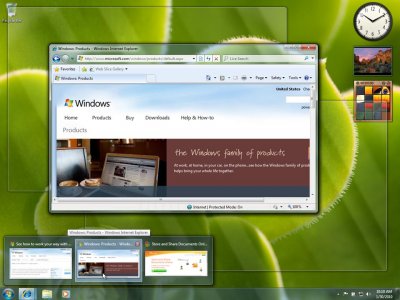
У Windows 7 був спрощений процес розгортання вікна на весь екран. Тепер для цього треба перетягнути вікно до верхньої межі екрану монітора (стара можливість розгортання вікна за допомогою кнопки в правому верхньому куті вікна нікуди не зникла). Більш того, якщо ви хочете працювати з двома вікнами паралельно, вам досить перенести одне вікно до лівої кордоні монітора, а інше до правої - вікна автоматично розвернутися на підлогу екрана. Перенесення вікон з верхніх або бічних кордонів дисплея автоматично зменшать розмір вікон до первинного вигляду. Це абсолютно нова функція в Windows 7, що повторює поведінку стандартної кнопки "Розгорнути / Згорнути у вікно", яка знайома користувачам з Windows 95.
Windows 7 також підтримує пакунки тим, які дозволяють швидко змінювати зовнішній вигляд операційної системи. Змінити поточну тему можна в панелі управління. Microsoft надає кілька пакетів тим, які дозволяють користувачам змінювати зовнішній вигляд ОС. Для установки нової теми в Windows 7 виконувати перезавантаження необов'язково. Також користувачі Windows 7 можуть самостійно створювати свої власні теми оформлення.
Windows Media Player і Device Stage
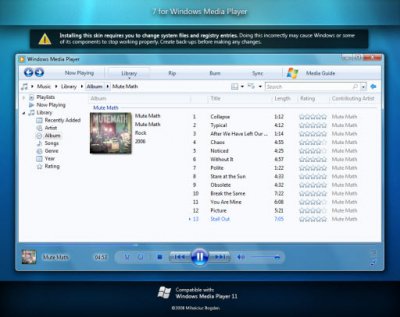
Ще одне велике нововведення стосується Windows Media Player - тепер ви можете відтворювати мультимедійні файли з одного комп'ютера Windows 7 на іншому Windows 7 комп'ютері через інтернет. Для того, щоб скористатися цієї функції не потрібно довго настроювати мережа - все робиться дуже просто.
Коли ви запускаєте Windows Media Payer в панелі інструментів можна помітити нову кнопку - Stream. За натисканні на цій кнопці відкривається меню, яке надає 2 вибора: отримати доступ до чужого комп'ютера і надати свій комп'ютер для інших користувачів Windows 7. Обидва цих дії вимагають наявності Windows Live ID-аккаунта, який можна безкоштовно зареєструвати. Коли ви асоціюєте Windows 7 WMP з вашим ID з іншим Windows 7 WMP ID, ви отримуєте доступ до мультимедійних ресурсів віддаленого комп'ютера (схожий сервіс надає норвезький браузер Opera UNITE - прим. Пер.).
Новий Device Stage полегшує управління периферійними пристроями, об'єднуючи принтери, телефони, плеєри в одне вікно. Велика фотографія пристрою, коротка важлива технічна інформація про пристрій дозволяє швидко знайти саме той пристрій, відірватись необхідно користувачу в даний момент. Device Stage можна використовувати для вирішення загальних завдань, таких як синхронізація. Також Device Stage реалізовує одну з найкращих функцій Windows 7 - відсутність необхідності пошуку спеціальних драйверів для пристроїв.
При спробі використання файлу, який зайнятий іншим додатком, Windows 7 на відміну від Windows XP і Windows Vista не просто говорить, що файл використовується іншою програмою, але і повідомляє яке саме додаток використовує цей файл.
Пошук, touch screen і XP mode
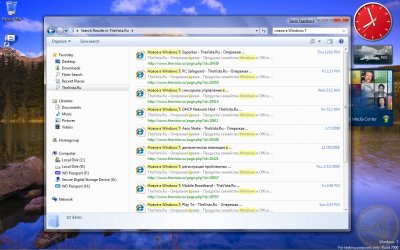
У Windows 7 була покращена функція пошуку. Файли, які додаються на жорсткий диск проходять індексацію, тому пошук файлів у системі не займає більше 5 секунд. Результати пошуку представляються у вигляді уривка тексту файлу, релевантного запиту, знайдені збіги підсвічуються. У першу чергу новий пошук призначений для людей, що працюють з великою кількістю файлів-документів, хоча новий пошук також припаде до душі всім, хто хоче швидко шукати файли. Однак слід зазначити, що функція пошуку по-замовчуванню доступна тільки в меню "Пуск" і провіднику Windows, і не може легко додаватися до панелі завдань.
Експерти, а також люди і компанії, які планують використовувати Windows 7 для бізнес-завдань гідно оцінять новий режим XP Mode. Цей режим дозволяє запустити на Windows 7 програми, які розроблялися для Windows XP, але з якихось причин не були оновлені для роботи з Windows Vista. Хоча цей режим не має великої практичної значущості для домашніх користувачів, але якщо ви захочете працювати з програмами, які розроблялися для Windows XP, XP Mode створить віртуальну навколишнє середовище в Windows 7. Цей режим покликаний знизити побоювання переходу на нову операційну систему без можливості зворотної сумісності.
Windows 7 включає в себе User Account Control або просто UAC. Microsoft змінила роботу цього модуля, зробивши його менш настирливим, але це не означає, що Windows 7 стала менш безпечною, ніж Windows Vista. UAC був одним з найбільших нововведень в Windows Vista. UAC ущільнював доступ програм, і посилював не найкращим чином, що викликало велике обурення у одиночних користувачів. Windows 7 надає більш багаті можливості по управлінню акаунтами користувачів.
По-замовчуванню, система налаштована повідомляти користувачів тільки в тому випадку, якщо програма намагається внести зміни в систему. Наступний рівень - Always Notify. У разі вибору цього рівня безпеки, щоразу, коли програма намагається вийти в інтернет, або внести зміни в систему, Windows 7 буде просити підтвердження користувача. Never Notify - найменш безпечний рівень безпеки, його Microsoft рекомендує використовувати тільки з програмами не сумісними з UAC.
UAC показує блакитний екран, при роботі з програмами відомого постачальника і жовтий банер зі знаком оклику при роботі з програмою від невідомого видавця.
Менш приємне, але не менш важлива зміна стосується підключення зовнішніх накопичувачів. На відміну від Windows XP і Windows Vista, Windows 7 надалі не буде підтримувати функції автозапуску при підключенні зовнішніх накопичувачів. Це зменшує ризик зараження вірусами.
Хоча в Microsoft ведуться роботи над власним антивірусом, який тепер носить назву Microsoft Security Essentials, в комплект постачання Windows 7 він не входить. Користувачі все ще повинні користуватися сторонніми антивірусами, хоча Windows Firewall все ще залишається.
W
Windows 7 виглядає такою операційною системою, яку хотіли бачити як Microsoft, так і користувачі. Фокусуючи увагу на проблемах вісти, Майкрософт виконала велику роботу. У результаті Windows 7 представляє собою стабільну операційну систему, яка за зручністю користування цілком може конкурувати з OS X.

Оставьте свое мнение и пожелания к статье"Microsoft Windows 7 Professional"